InstallatiehandleidingInstalleer NoLagVPN op PlayStation 4
Configureer je PlayStation 4 in enkele minuten en begin met het domineren van bots
Wat je nodig zult hebben
Toegang tot de PlayStation 4-instellingen
Je zult de DNS-instellingen in je console-netwerkconfiguratie bijwerken
Secundair apparaat
Een telefoon, tablet of laptop op hetzelfde netwerk om NoLagVPN te activeren en je server te selecteren
DNS-configuratie
Werk je netwerkinstellingen bij op PlayStation 4
Ga naar "Instellingen" en selecteer "Netwerk."
Kies "Internetverbinding Instellen."
Selecteer uw type internetverbinding en kies uw verbinding uit de lijst.
Wanneer je wordt gevraagd hoe je je internetverbinding wilt instellen, selecteer je "Aangepast."
Selecteer "Automatisch" voor "IP-adresinstellingen."
Selecteer "Niet specificeren" voor "DHCP-hostnaam."
Selecteer "Handmatig" op het scherm "DNS-instellingen."
Voor de Primaire DNS instellingen, voer in:
(zal met u worden gedeeld wanneer u het abonnement aanschaft)
Voor de Secundaire DNS instellingen, voer in:
Kies "Automatisch" op het scherm "MTU-instellingen."
Selecteer "Niet gebruiken" voor "Proxyserver."
Test de verbinding. Als je verbinding kunt maken met het internet, ben je klaar!
Belangrijke aantekeningen
Activeer NoLagVPN
Gebruik je secundaire apparaat om de activering te voltooien
Je moet verbonden zijn met hetzelfde netwerk, zodat je hetzelfde IP-adres deelt
Ga naar je NoLagVPN-dashboard op je apparaat:
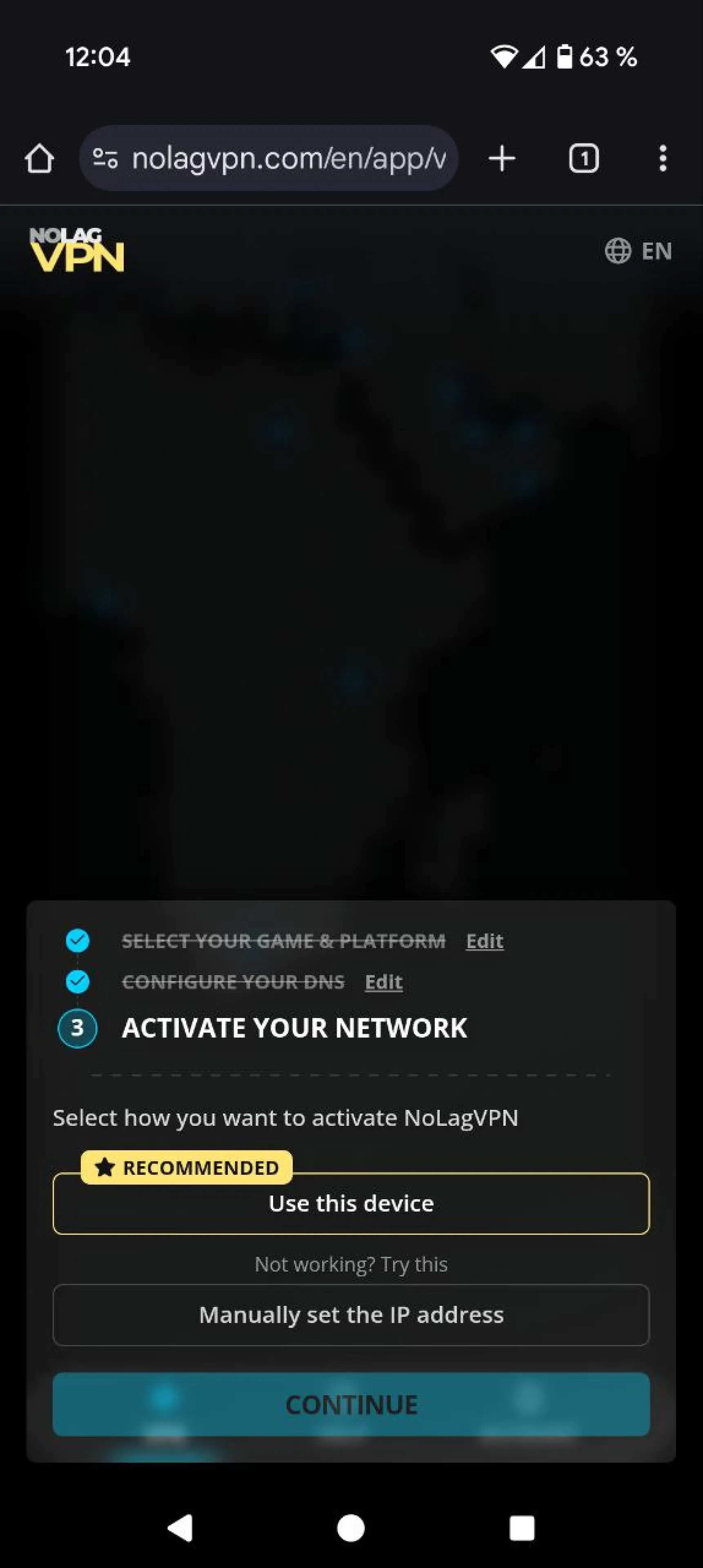
Kies een activeringsmethode. Wij raden aan Gebruik dit apparaat, die automatisch je IP detecteert.
Selecteer de locatie die u wilt gebruiken
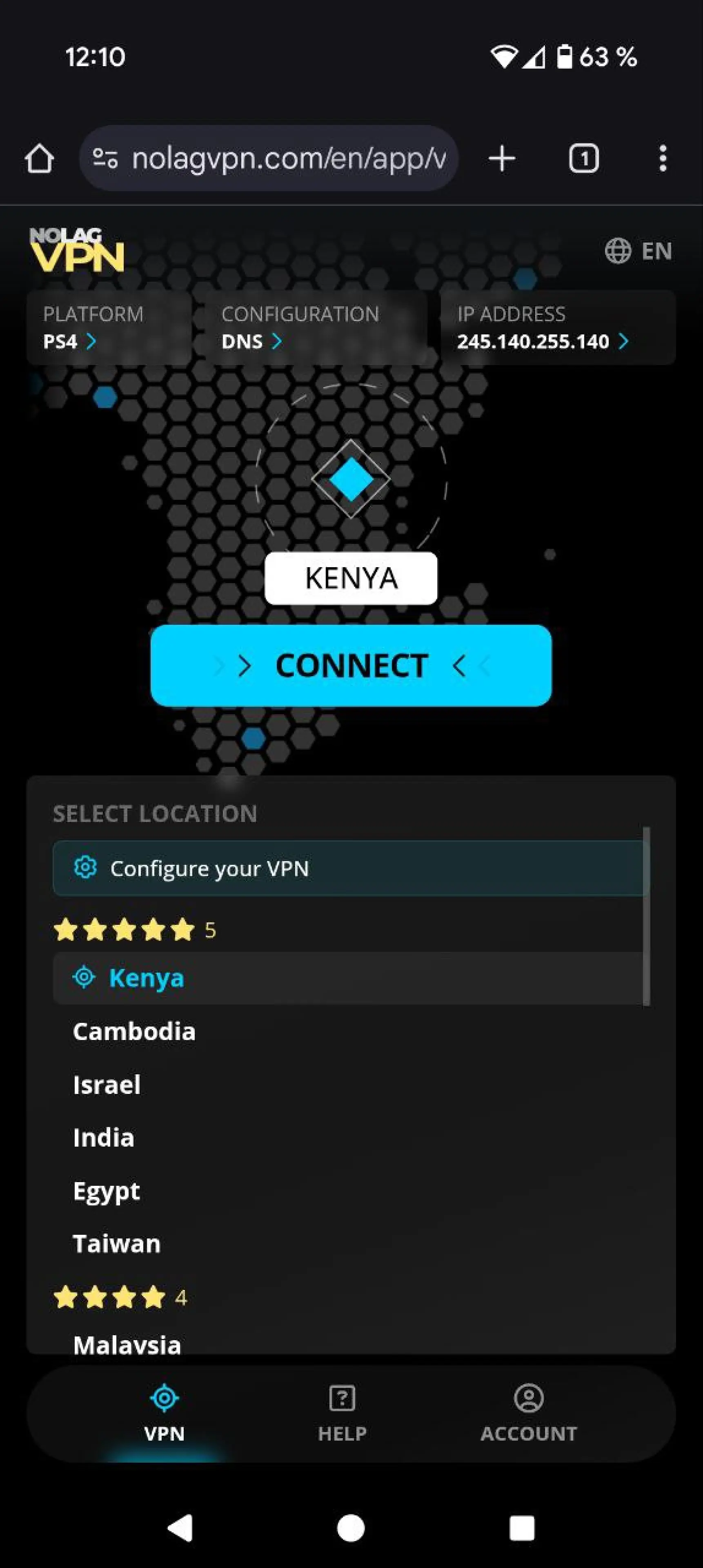
Wacht 30 seconden tot de wijzigingen van kracht worden
Hoe Het Werkt
Begrijpen van DNS-gebaseerde VPN-routering
In plaats daarvan wijzig je gewoon de DNS-instellingen om een IP-adres van NoLagVPN te gebruiken (je krijgt dit IP wanneer je je abonneert). Dit betekent dat alleen het internetverkeer verbonden aan Warzone game servers of matchmaking diensten via de VPN gaat.
Dit is anders dan bij de meeste VPN's, waar alles wat je online doet via de VPN gaat. Met deze DNS-aanpassing is het alleen Warzone spullen die de VPN gebruiken.
Hierdoor kun je nu in lobby's terechtkomen om tegen bots te spelen, terwijl je normale internetactiviteiten zoals surfen op het web en streaming nog steeds snel zullen zijn omdat het je normale verbinding gebruikt.
Klaar om tegen bots te spelen?
Begin vandaag nog met het domineren van eenvoudiger lobbies