Hoe u uw onjuiste DNS-problemen kunt oplossen
Vereisten
- U heeft uw DNS-instellingen op uw console gewijzigd
- Je hebt wzconsole.com op je console gecontroleerd
- Maar u heeft nog steeds een fout die zegt: "Uw DNS-instellingen zijn onjuist"
Volg deze stappen om de onjuiste DNS-instellingen eenvoudig te corrigeren.
1. Controleer uw huidige setup
Controleer je configuratie (wzconsole.com) direct op je console, niet op een telefoon of laptop
Dubbelcheck dat u heeft ingevoerd 152.228.133.244
2. Wijzig DNS-instellingen op uw router
Het is mogelijk dat uw router zijn eigen DNS-instellingen heeft of de instellingen van de console overschrijft
Toegang tot de routerinterface door 192.168.1.1 of 192.168.0.1 of 192.168.2.1. in te voeren
Als geen van deze werkt, controleer dan de sticker op uw router voor het juiste adres.
Controleer de sticker van je router voor standaard inloggegevens. Deze zijn meestal 'admin', 'user' of de naam van de router.
1. Ga naar een sectie zoals 'Netwerkinstellingen', 'Geavanceerde instellingen', 'WAN-instellingen', 'LAN-instellingen' of iets dergelijks.
2. Binnen deze sectie zou je de DNS-instellingen moeten vinden. Dit kan onder een subsectie zoals 'Internet instellingen', 'DHCP-instellingen' of direct gelabeld als 'DNS-instellingen' staan.
1. Selecteer Handmatig voor DNS-configuratie, of Nee voor Automatisch verbinden met DNS-server (of vergelijkbare instellingen)
2. Voer deze IPv4 DNS-instellingen in:
- DNS-server 1 (primair): 152.228.133.244
- DNS-server 2 (secundair): 1.1.1.1
3. Indien mogelijk, schakel IPv6 uit
Herstart je console en bezoek de wzconsole.com pagina om te bevestigen dat de instellingen werken
Volg onze routergidsen om de DNS te wijzigen
Wijzig DNS-instellingen op uw Vodafone router
1. Ga naar de routerinterface door http://192.168.1.1/ in te typen in uw browser terwijl u verbonden bent met uw Vodafone Thuis Breedband.
2. Log in met het standaard wachtwoord: vodafone
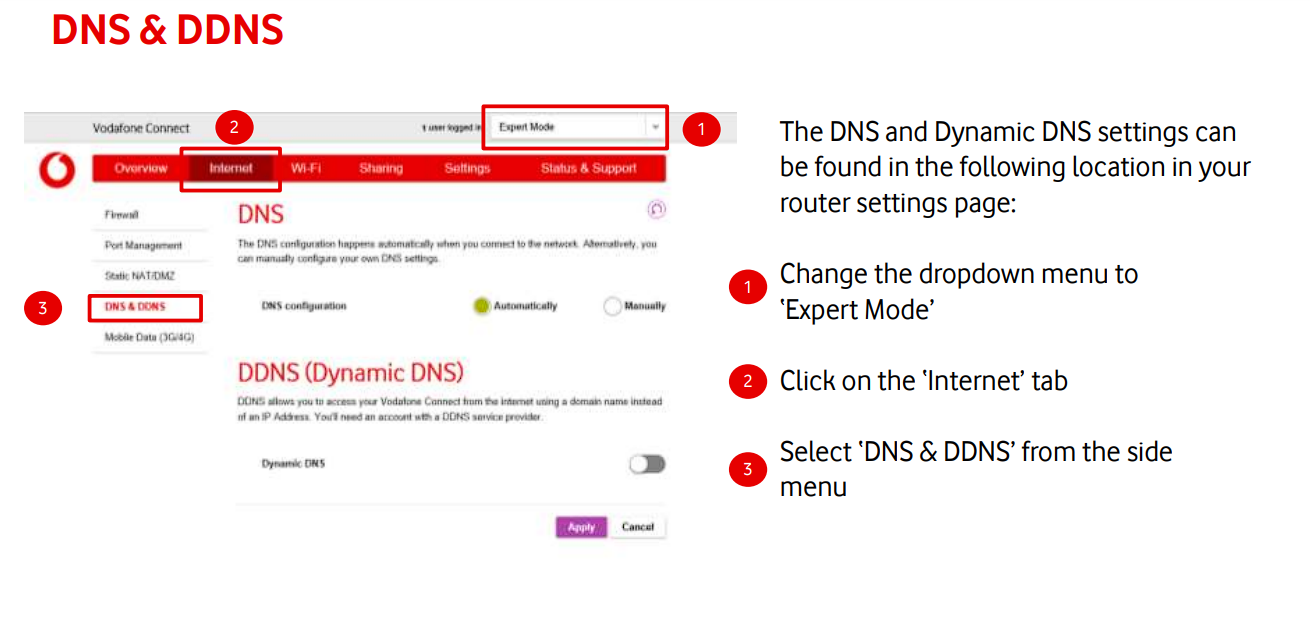
Screenshot van de Vodafone-gids
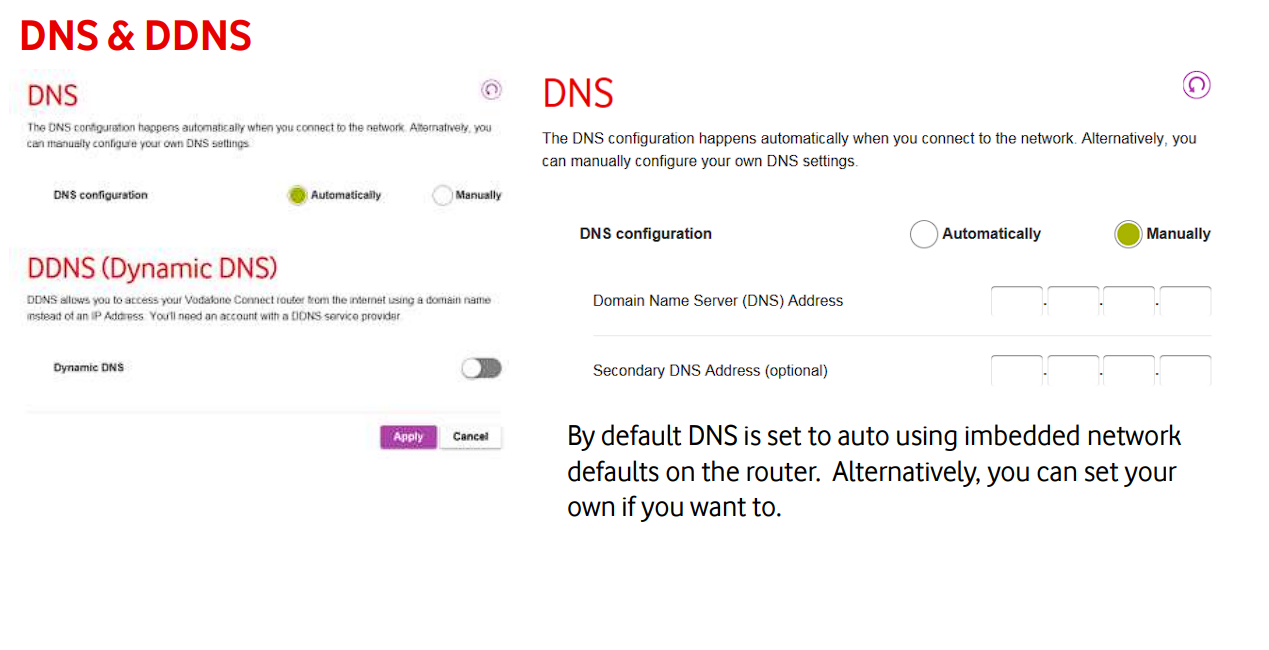
Screenshot van de Vodafone-gids
1. Verander "DNS-configuratie" naar "Handmatig"
2. Voer deze IPv4 DNS-instellingen in:
- Domeinnaam Server (DNS) Adres: 152.228.133.244
- Secundair DNS Adres (optioneel): 1.1.1.1
3. Indien mogelijk, schakel IPv6 uit
Herstart je console en bezoek de wzconsole.com pagina om te bevestigen dat de instellingen werken
Wijzig DNS-instellingen op uw Asus router
1. Toegang tot de routerinterface door 192.168.1.1 of 192.168.0.1 of 192.168.2.1. in te voeren
Als geen van deze werkt, controleer dan de sticker op uw router voor het juiste adres.
1. Controleer de sticker van je router voor standaard inloggegevens, tenzij je deze hebt gewijzigd.
1. Scroll aan de linkerkant naar beneden naar WAN en selecteer dit.
2. Scroll naar beneden naar WAN DNS-instellingen.
1. Selecteer Nee voor Verbind automatisch met DNS-server.
2. Voer deze IPv4 DNS-instellingen in:
- DNS-server 1 (primair): 152.228.133.244
- DNS-server 2 (secundair): 1.1.1.1
3. Indien mogelijk, schakel IPv6 uit
Herstart je console en bezoek de wzconsole.com pagina om te bevestigen dat de instellingen werken
Wijzig DNS-instellingen op uw Linksys router
1. Toegang tot de routerinterface door 192.168.1.1 of 192.168.0.1 of 192.168.2.1. in te voeren
Als geen van deze werkt, controleer dan de sticker op uw router voor het juiste adres.
Controleer de sticker van je router voor standaard inloggegevens, tenzij je deze hebt gewijzigd.
Kies Basisinstellingen
1. Zorg ervoor dat DHCP inschakelen is geselecteerd
2. Voer deze IPv4 DNS-instellingen in:
- Voorkeur DNS (Primair): 152.228.133.244
- Secundaire DNS: 1.1.1.1
3. Indien mogelijk, schakel IPv6 uit
Herstart je console en bezoek de wzconsole.com pagina om te bevestigen dat de instellingen werken
Wijzig DNS-instellingen op uw DD-WRT router
Toegang tot de routerinterface door 192.168.1.1 of 192.168.0.1 of 192.168.2.1. in te voeren
Als geen van deze werkt, controleer dan de sticker op uw router voor het juiste adres.
Controleer de sticker van je router voor standaard inloggegevens, tenzij je deze hebt gewijzigd.
Ga naar Setup -> Basisinstellingen -> Netwerkinstellingen -> Netwerk Adres Server Instellingen (DHCP)
1. Voer deze IPv4 DNS-instellingen in:
- Voorkeur DNS (Primair): 152.228.133.244
- Secundaire DNS: 1.1.1.1
2. Indien mogelijk, schakel IPv6 uit
3. Ga naar Diensten -> Diensten -> Diensten Beheer -> DNSMasq -> Extra DNSMasq Opties en voer het volgende commando in in het tekstvak: -strict-order
Herstart je console en bezoek de wzconsole.com pagina om te bevestigen dat de instellingen werken
3. Heb je nog steeds problemen? Neem contact met ons op
Open contactformulier