Guide d'installationInstallez NoLagVPN sur PlayStation 4
Configurez votre PlayStation 4 en quelques minutes et commencez à jouer contre des bots
Ce dont vous aurez besoin
Accédez aux paramètres de PlayStation 4
Vous allez mettre à jour les paramètres DNS dans la configuration réseau de votre console
Appareil secondaire
Un téléphone, une tablette ou un ordinateur portable sur le même réseau pour activer NoLagVPN et sélectionner votre serveur
Configuration DNS
Mettez à jour vos paramètres réseau sur PlayStation 4
Allez dans "Paramètres" et sélectionnez "Réseau".
Choisissez "Configurer la connexion Internet".
Sélectionnez votre type de connexion Internet et choisissez votre connexion dans la liste.
Lorsque vous êtes invité à choisir comment vous souhaitez configurer votre connexion Internet, sélectionnez "Personnalisé."
Sélectionnez "Automatique" pour les "paramètres d'adresse IP."
Sélectionnez "Ne pas spécifier" pour le "nom d'hôte DHCP."
Dans l'écran des "paramètres DNS", sélectionnez "Manuel."
Pour les paramètres de DNS primaire, entrez :
(sera partagée avec vous lorsque vous achetez l'abonnement)
Pour les paramètres de DNS secondaire, entrez :
Choisissez "Automatique" dans l'écran des "paramètres MTU."
Sélectionnez "Ne pas utiliser" pour le "serveur proxy."
Testez la connexion. Si vous pouvez vous connecter à Internet, c'est terminé !
Notes importantes
Activez NoLagVPN
Utilisez votre appareil secondaire pour terminer l'activation
Vous devez être connecté au même réseau, pour que vous partagiez la même adresse IP
Allez sur le tableau de bord de votre NoLagVPN sur votre appareil:
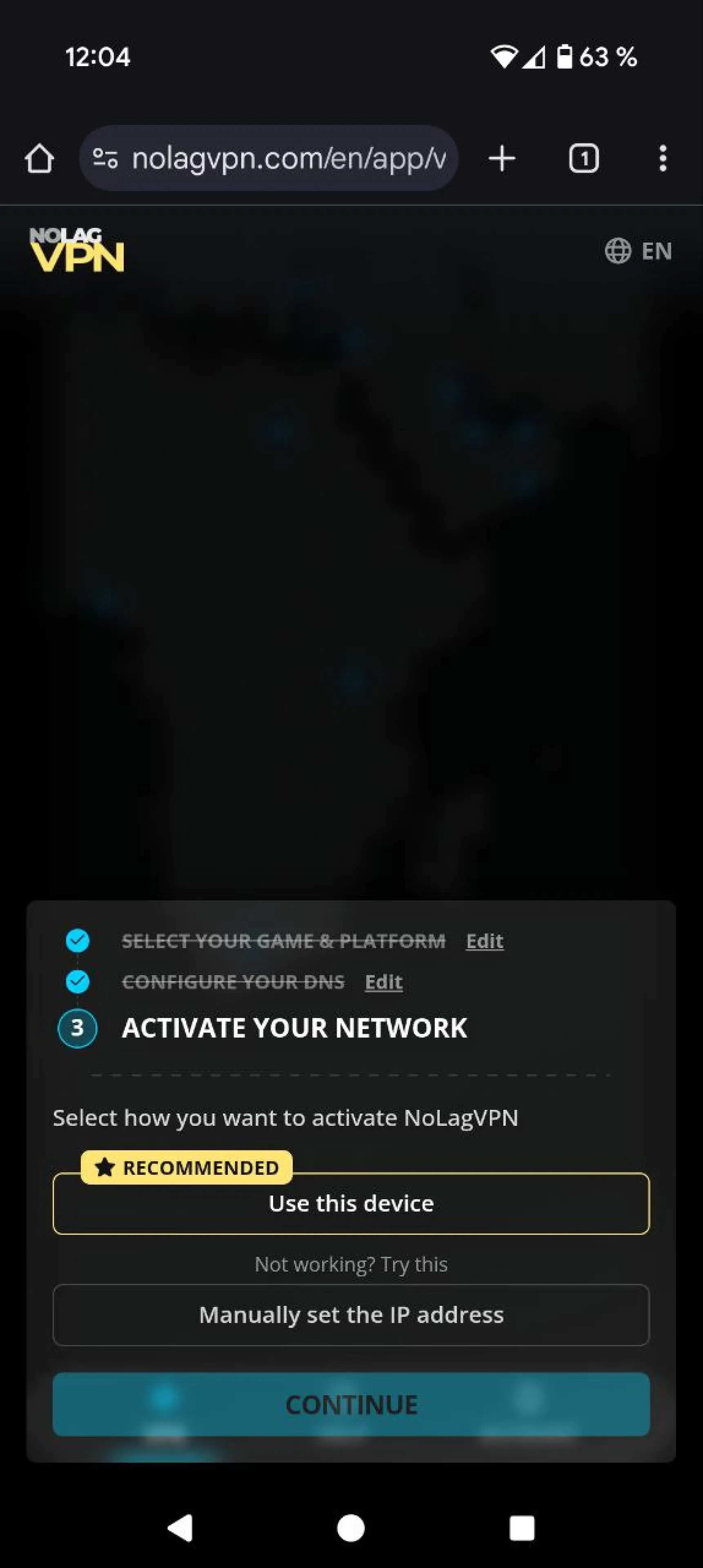
Choisissez une méthode d'activation. Nous recommandons Utiliser cet appareil, qui détectera automatiquement votre IP.
Sélectionnez l'emplacement que vous souhaitez utiliser
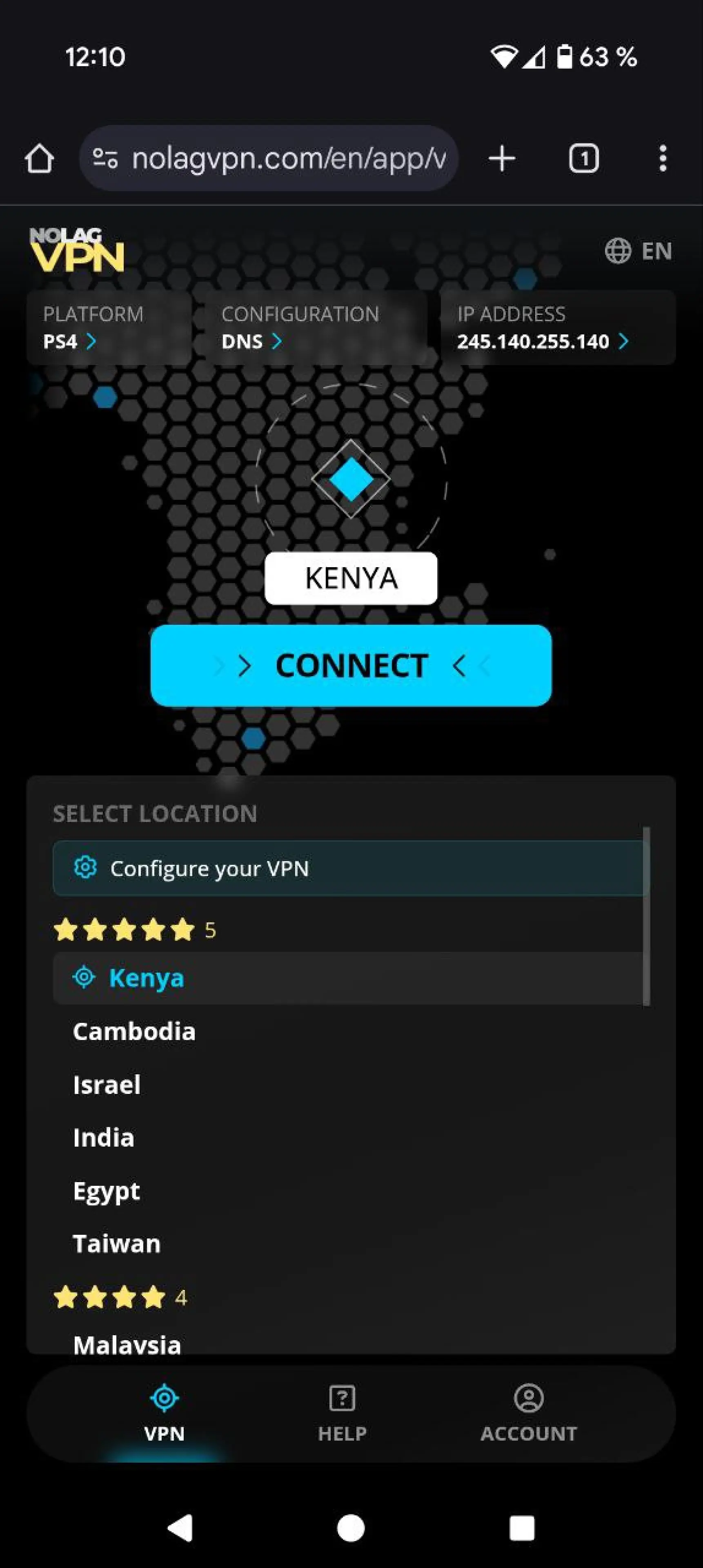
Attendez 30 secondes pour que les changements prennent effet.
Comment ça fonctionne
Comprendre le routage VPN basé sur le DNS
Au lieu de cela, vous changez simplement les paramètres DNS pour utiliser une adresse IP de NoLagVPN (vous obtenez cette IP lorsque vous vous abonnez). Cela signifie que seul le trafic Internet associé aux serveurs de jeu de Warzone ou aux services de matchmaking passera par le VPN.
C'est différent de la plupart des VPN, où tout ce que vous faites en ligne passe par le VPN. Avec cette ajustement de DNS, ce ne sont que les éléments de Warzone qui utilisent le VPN.
En conséquence, vous pouvez maintenant jouer contre des bots pendant que vos activités internet normales, comme la navigation sur le web ou le streaming, resteront rapides car elles utilisent votre connexion habituelle.
Prêt à jouer contre des bots ?
Commencez à dominer des parties plus faciles dès aujourd'hui