Comment résoudre vos problèmes de DNS incorrect
Exigences
- Vous avez modifié vos paramètres DNS sur votre console
- Vous avez vérifié wzconsole.com sur votre console
- Mais vous avez toujours une erreur qui dit : "Vos paramètres DNS sont incorrects"
Suivez ces étapes pour corriger facilement les paramètres DNS incorrects.
1. Vérifiez votre configuration actuelle
Vérifiez votre configuration (wzconsole.com) directement sur votre console, pas sur un téléphone ou un ordinateur portable
Veuillez vérifier à nouveau que vous avez entré 152.228.133.244
2. Modifiez les paramètres DNS de votre routeur
Il est possible que votre routeur ait ses propres paramètres DNS ou qu'il écrase ceux de la console
Accédez à l'interface du routeur en entrant 192.168.1.1 ou 192.168.0.1 ou 192.168.2.1.
Si aucun de ces éléments ne fonctionne, vérifiez l'autocollant sur votre routeur pour l'adresse correcte.
Vérifiez l'autocollant de votre routeur pour obtenir les identifiants de connexion par défaut. Ils sont généralement 'admin', 'user' ou le nom du routeur.
1. Allez dans une section comme 'Paramètres Réseau', 'Paramètres Avancés', 'Configuration WAN', 'Configuration LAN', ou quelque chose de similaire.
2. Dans cette section, vous devriez trouver les paramètres DNS. Cela peut se trouver sous une sous-section comme 'Paramètres Internet', 'Paramètres DHCP', ou directement étiquetée 'Paramètres DNS'.
1. Sélectionnez Manuel pour Configuration DNS, ou Non pour Se connecter automatiquement au serveur DNS (ou paramètres similaires)
2. Saisissez ces paramètres DNS IPv4 :
- Serveur DNS 1 (Primaire): 152.228.133.244
- Serveur DNS 2 (Secondaire): 1.1.1.1
3. Si possible, désactivez l'IPv6
Redémarrez votre console et visitez la page wzconsole.com pour confirmer que les paramètres fonctionnent
Suivez nos guides de routeur pour modifier le DNS
Modifiez les paramètres DNS sur votre routeur Vodafone
1. Accédez à l'interface du routeur en entrant http://192.168.1.1/ dans votre navigateur lors de la connexion à votre Vodafone Home Broadband.
2. Connectez-vous en utilisant le mot de passe par défaut: vodafone
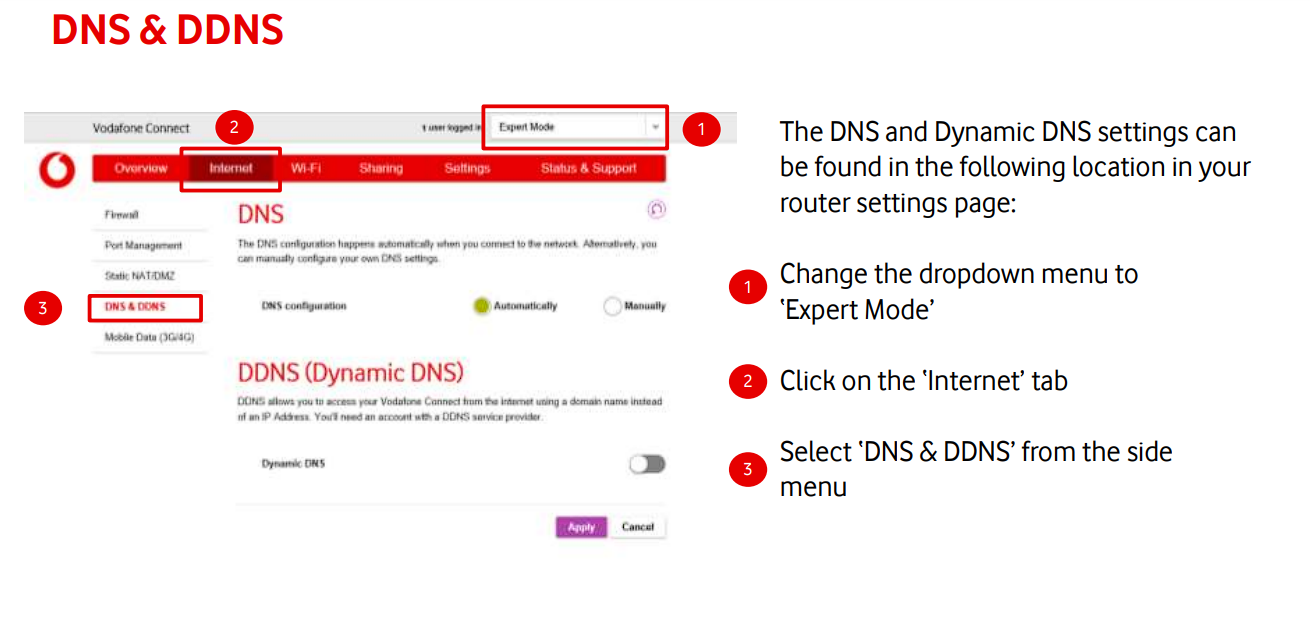
Capture d'écran du guide Vodafone
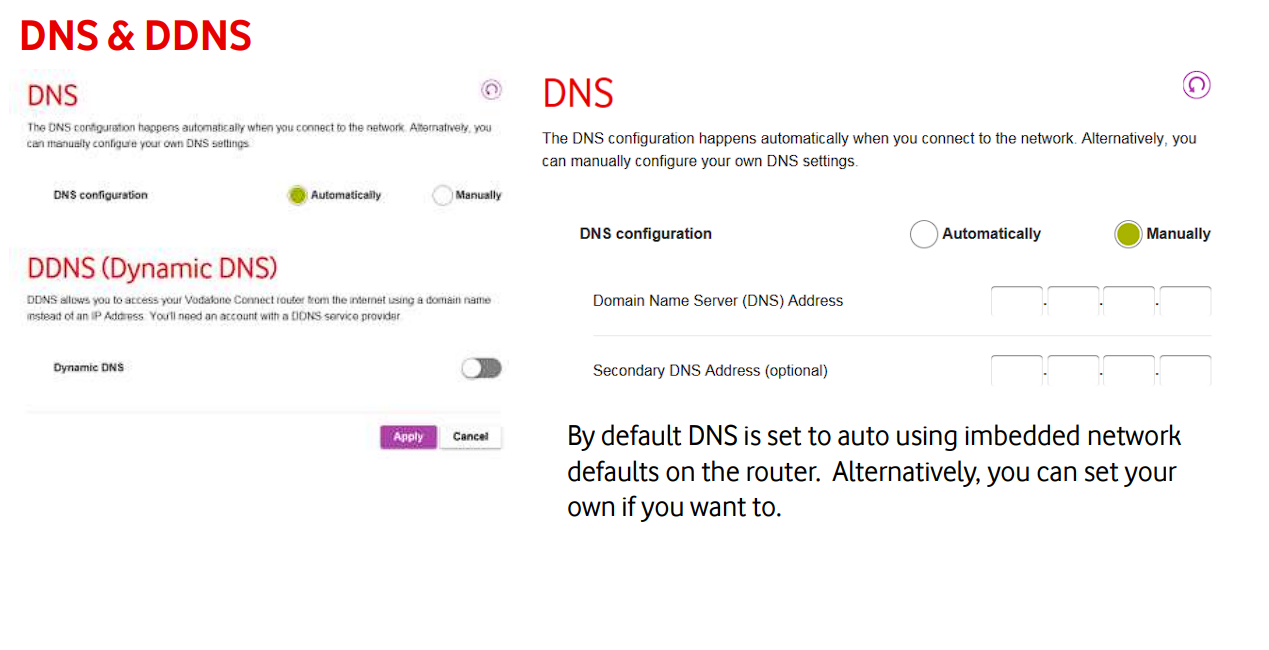
Capture d'écran du guide Vodafone
1. Changez "Configuration DNS" à "Manuel"
2. Saisissez ces paramètres DNS IPv4 :
- Adresse du serveur de noms de domaine (DNS): 152.228.133.244
- Adresse DNS secondaire (facultatif): 1.1.1.1
3. Si possible, désactivez l'IPv6
Redémarrez votre console et visitez la page wzconsole.com pour confirmer que les paramètres fonctionnent
Modifiez les paramètres DNS sur votre routeur Asus
1. Accédez à l'interface du routeur en entrant 192.168.1.1 ou 192.168.0.1 ou 192.168.2.1.
Si aucun de ces éléments ne fonctionne, vérifiez l'autocollant sur votre routeur pour l'adresse correcte.
1. Vérifiez l'autocollant de votre routeur pour obtenir les identifiants de connexion par défaut, sauf si vous les avez changés.
1. Sur le côté gauche, faites défiler jusqu'à WAN et sélectionnez-le.
2. Faites défiler jusqu'à Paramètre DNS WAN.
1. Choisissez Non pour Se connecter automatiquement au serveur DNS.
2. Saisissez ces paramètres DNS IPv4 :
- Serveur DNS 1 (Primaire): 152.228.133.244
- Serveur DNS 2 (Secondaire): 1.1.1.1
3. Si possible, désactivez l'IPv6
Redémarrez votre console et visitez la page wzconsole.com pour confirmer que les paramètres fonctionnent
Modifiez les paramètres DNS sur votre routeur Linksys
1. Accédez à l'interface du routeur en entrant 192.168.1.1 ou 192.168.0.1 ou 192.168.2.1.
Si aucun de ces éléments ne fonctionne, vérifiez l'autocollant sur votre routeur pour l'adresse correcte.
Vérifiez l'autocollant de votre routeur pour obtenir les identifiants de connexion par défaut, sauf si vous les avez changés.
Choisissez Configuration de base
1. Assurez-vous que Activer DHCP est sélectionné
2. Saisissez ces paramètres DNS IPv4 :
- DNS préféré (Primary): 152.228.133.244
- DNS secondaire: 1.1.1.1
3. Si possible, désactivez l'IPv6
Redémarrez votre console et visitez la page wzconsole.com pour confirmer que les paramètres fonctionnent
Modifiez les paramètres DNS sur votre routeur DD-WRT
Accédez à l'interface du routeur en entrant 192.168.1.1 ou 192.168.0.1 ou 192.168.2.1.
Si aucun de ces éléments ne fonctionne, vérifiez l'autocollant sur votre routeur pour l'adresse correcte.
Vérifiez l'autocollant de votre routeur pour obtenir les identifiants de connexion par défaut, sauf si vous les avez changés.
Aller à Configuration -> Configuration de base -> Configuration du réseau -> Paramètres du serveur d'adresse réseau (DHCP)
1. Saisissez ces paramètres DNS IPv4 :
- DNS préféré (Primary): 152.228.133.244
- DNS secondaire: 1.1.1.1
2. Si possible, désactivez l'IPv6
3. Allez à Services -> Services -> Gestion des services -> DNSMasq -> Options supplémentaires de DNSMasq et entrez la commande suivante dans la zone de texte: -strict-order
Redémarrez votre console et visitez la page wzconsole.com pour confirmer que les paramètres fonctionnent
3. Vous rencontrez toujours des problèmes ? Contactez-nous
Ouvrir le formulaire de contact