Guia de ConfiguraçãoInstale o NoLagVPN no Nintendo Switch 2
Configure seu Nintendo Switch 2 em minutos e comece a jogar contra bots
Apenas Warzone e MW4
No Nintendo Switch 2, o NoLagVPN funciona apenas com Warzone e Modern Warfare 4.
O que você vai precisar
Acesse as configurações de Nintendo Switch 2
Você atualizará as configurações de DNS na configuração de rede do seu console
Dispositivo Secundário
Um telefone, tablet ou laptop na mesma rede para ativar o NoLagVPN e selecionar seu servidor
Configuração de DNS
Atualize suas configurações de rede no Nintendo Switch 2
Abra "Configurações do console", selecione "Internet" e vá em "Configurações de internet".
Selecione a rede à qual você está conectado e escolha "Alterar configurações".
Defina "Conexão IPv6" como "Desativar".
Deixe "Configurações de endereço IPv4" em "Automático".
Defina "Configurações de DNS" como "Manual". Para apagar um campo antes de digitar, mantenha o botão B pressionado.
Para as configurações de DNS Primário, insira:
(será compartilhado com você quando comprar a assinatura)
Para as configurações de DNS Secundário, insira:
Selecione "Salvar" para confirmar as alterações.
Selecione "Conectar-se a esta rede" e aguarde o Switch 2 testar a conexão. Pronto!
Notas Importantes
Ativar NoLagVPN
Use seu dispositivo secundário para concluir a ativação
Você precisa estar conectado à mesma rede, para compartilhar o mesmo endereço de IP
Vá para o painel do seu NoLagVPN no seu dispositivo:
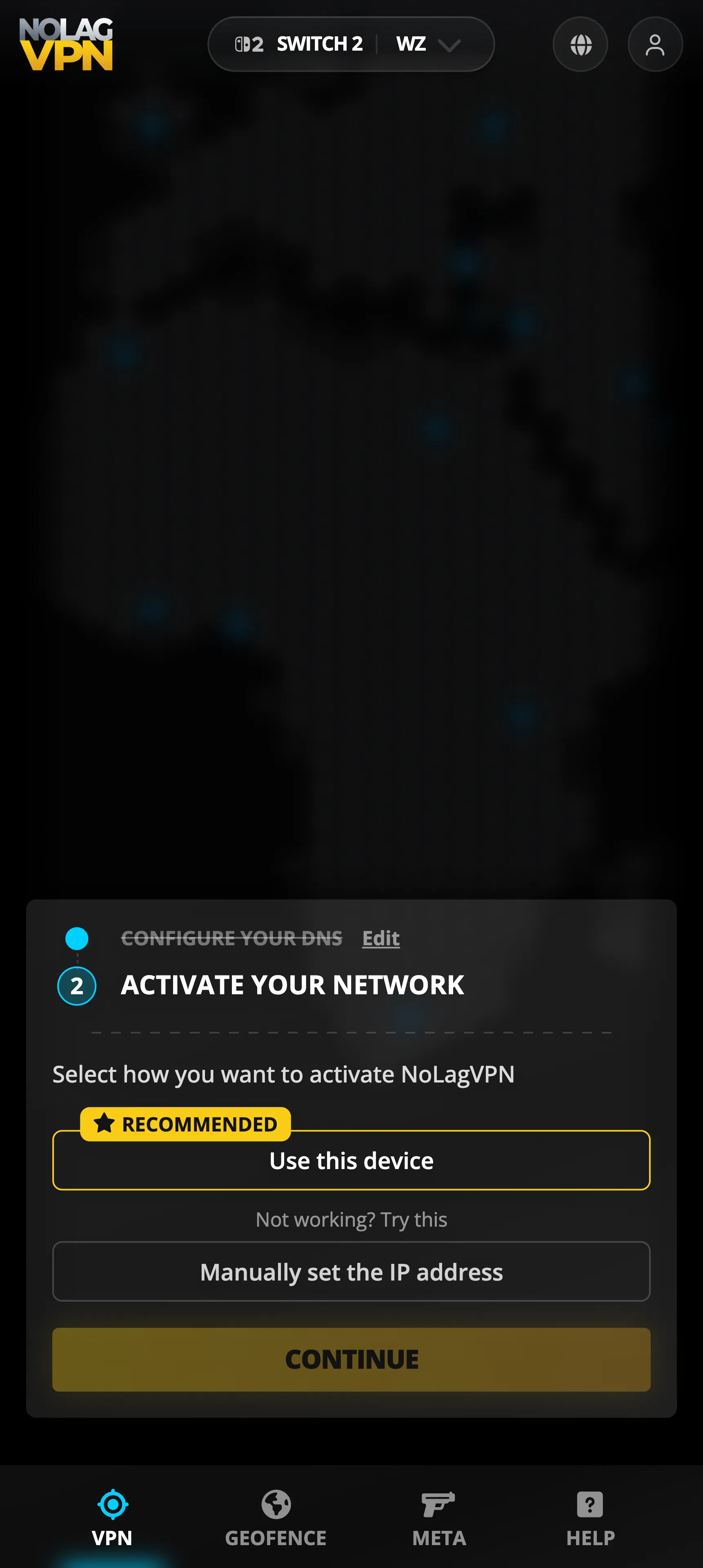
Escolha um método de ativação. Recomendamos Usar este dispositivo, que detectará automaticamente seu IP.
Se você escolher inserir seu IP manualmente, use o Endereço IP global exibido em Configurações do console › Internet › Teste de conexão no seu Nintendo Switch 2.
Selecione a localização que você deseja usar
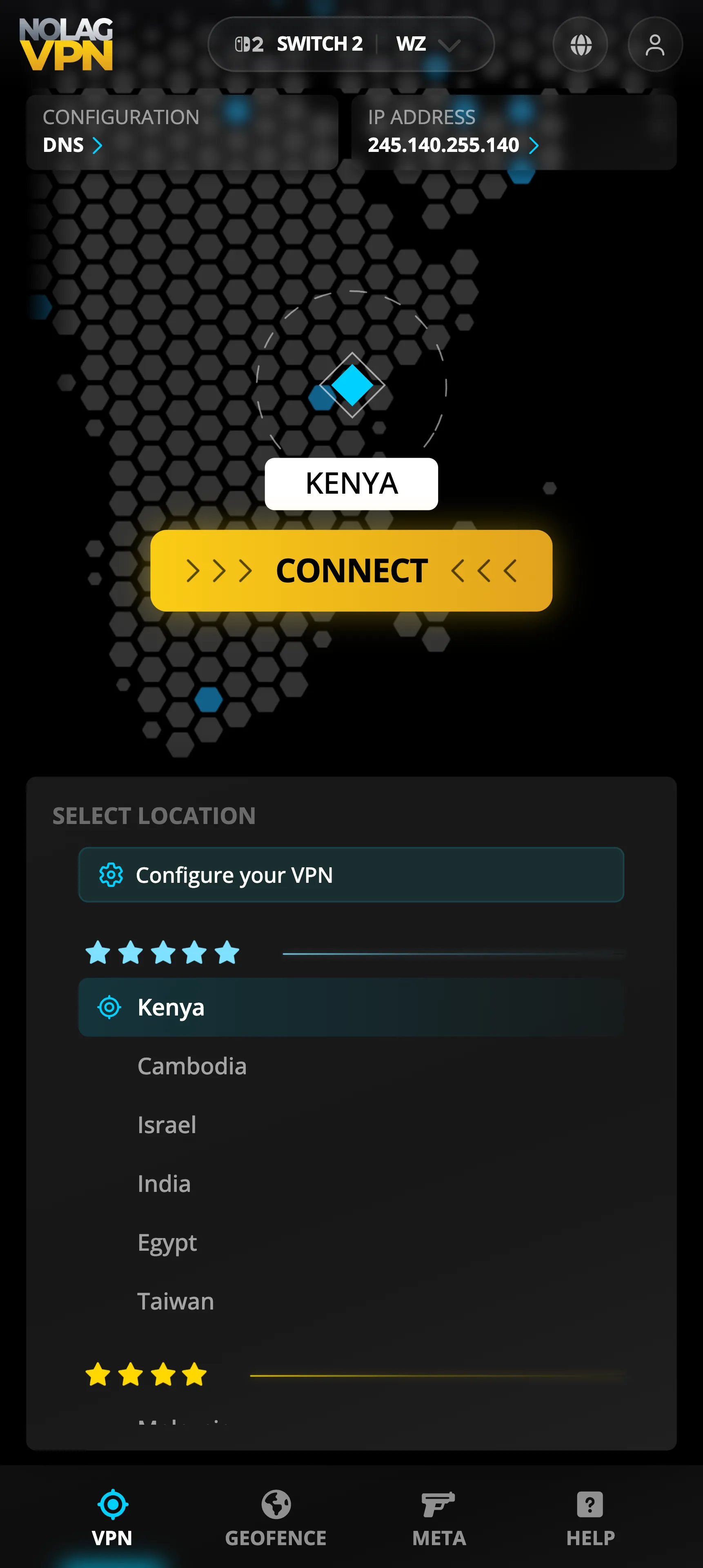
Aguarde 30 segundos para que as alterações entrem em vigor
Como Funciona
Entendendo o roteamento de VPN baseado em DNS
Em vez disso, você apenas altera as configurações de DNS para usar um endereço IP da NoLagVPN (você obtém este IP quando se inscreve). Isso significa que apenas o tráfego de internet associado aos servidores de jogo de Warzone ou serviços de matchmaking passará pelo VPN.
Isso é diferente da maioria das VPNs, onde tudo que você faz online passa pela VPN. Com essa alteração de DNS, são apenas as coisas do Warzone que usam a VPN.
Como resultado, você pode agora jogar contra bots enquanto suas atividades normais na internet, como navegação na web ou streaming, ainda serão rápidas porque utiliza sua conexão regular.
Pronto para jogar contra bots?
Comece a dominar salas mais fáceis hoje