Como corrigir seus problemas de DNS incorretos
Requisitos
- Você modificou as configurações de DNS no seu console
- Você verificou wzconsole.com no seu console
- Mas ainda há um erro que diz: "As configurações do seu DNS estão incorretas"
Siga essas etapas para corrigir facilmente as configurações de DNS incorretas.
1. Verifique a sua configuração atual
Verifique sua configuração (wzconsole.com) diretamente no seu console, não em um telefone ou laptop
Por favor, verifique novamente se você inseriu 152.228.133.244
2. Modifique as configurações de DNS no seu roteador
É possível que seu roteador tenha suas próprias configurações de DNS ou esteja substituindo as configurações do console
Acesse a interface do roteador inserindo 192.168.1.1 ou 192.168.0.1 ou 192.168.2.1.
Se nenhum desses funcionar, verifique o adesivo em seu roteador para o endereço correto.
Verifique o adesivo do seu roteador para obter as credenciais de login padrão. Elas geralmente são 'admin', ou 'user' ou o nome do roteador.
1. Vá para uma seção como 'Configurações de Rede', 'Configurações Avançadas', 'Configuração WAN', 'Configuração LAN' ou algo semelhante.
2. Dentro desta seção, você deve encontrar as configurações de DNS. Isso pode estar em uma subseção como 'Configurações de Internet', 'Configurações de DHCP' ou diretamente rotulada como 'Configurações de DNS'.
1. Selecione Manual para Configuração de DNS, ou Não para Conectar ao servidor DNS automaticamente (ou configurações semelhantes)
2. Insira essas configurações de DNS IPv4:
- Servidor DNS 1 (Primário): 152.228.133.244
- Servidor DNS 2 (Secundário): 1.1.1.1
3. Se possível, desative o IPv6
Reinicie seu console e visite a página wzconsole.com para confirmar que as configurações estão funcionando
Siga nossos guias de roteador para modificar o DNS
Modifique as configurações de DNS no seu roteador Vodafone
1. Acesse a interface do roteador inserindo http://192.168.1.1/ no seu navegador enquanto estiver conectado ao seu Vodafone Home Broadband.
2. Faça login usando a senha padrão: vodafone
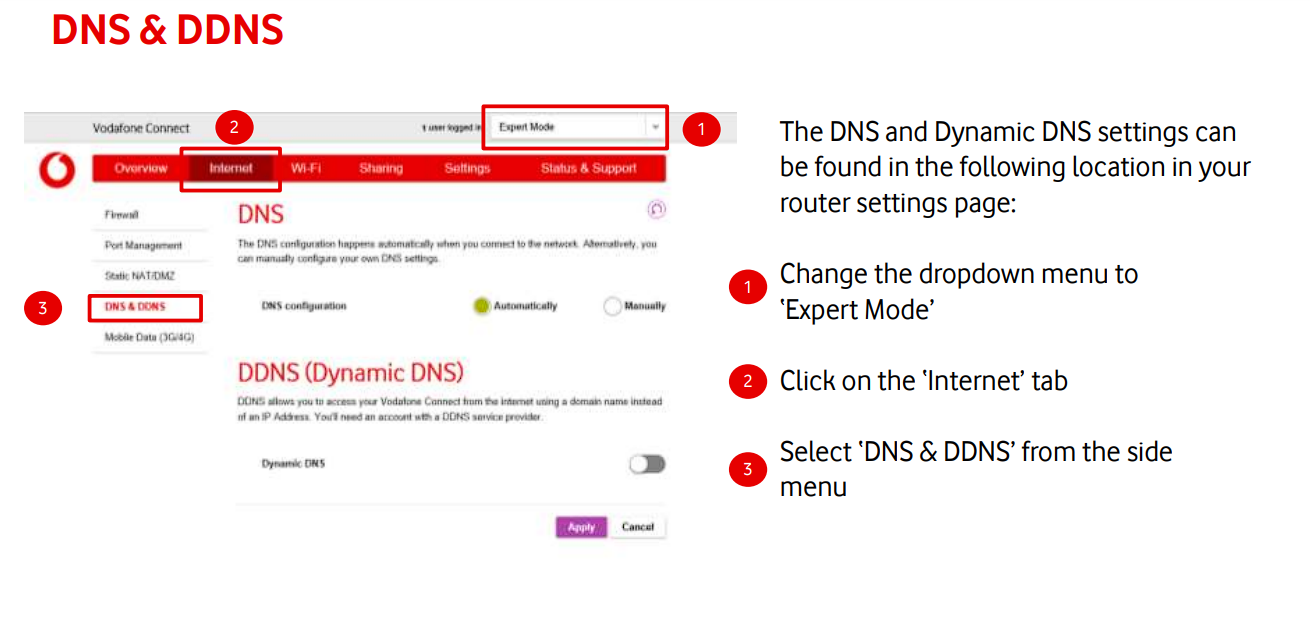
Captura de tela do guia da Vodafone
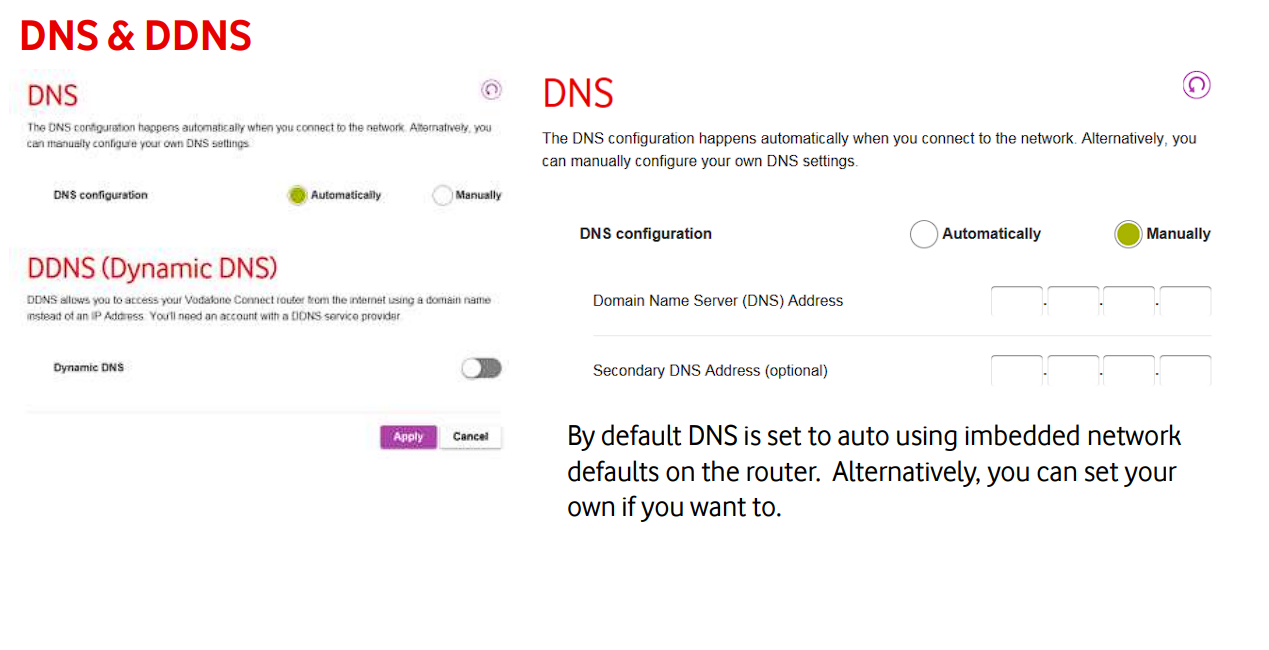
Captura de tela do guia da Vodafone
1. Mude "Configuração de DNS" para "Manual"
2. Insira essas configurações de DNS IPv4:
- Endereço do Servidor de Nome de Domínio (DNS): 152.228.133.244
- Endereço de DNS Secundário (opcional): 1.1.1.1
3. Se possível, desative o IPv6
Reinicie seu console e visite a página wzconsole.com para confirmar que as configurações estão funcionando
Modifique as configurações de DNS no seu roteador Asus
1. Acesse a interface do roteador inserindo 192.168.1.1 ou 192.168.0.1 ou 192.168.2.1.
Se nenhum desses funcionar, verifique o adesivo em seu roteador para o endereço correto.
1. Verifique o adesivo do seu roteador para obter as credenciais de login padrão, a menos que você as tenha alterado.
1. No lado esquerdo, desça até WAN e selecione.
2. Desça até Configuração de DNS WAN.
1. Selecione Não para Conectar ao servidor DNS automaticamente.
2. Insira essas configurações de DNS IPv4:
- Servidor DNS 1 (Primário): 152.228.133.244
- Servidor DNS 2 (Secundário): 1.1.1.1
3. Se possível, desative o IPv6
Reinicie seu console e visite a página wzconsole.com para confirmar que as configurações estão funcionando
Modifique as configurações de DNS no seu roteador Linksys
1. Acesse a interface do roteador inserindo 192.168.1.1 ou 192.168.0.1 ou 192.168.2.1.
Se nenhum desses funcionar, verifique o adesivo em seu roteador para o endereço correto.
Verifique o adesivo do seu roteador para obter as credenciais de login padrão, a menos que você as tenha alterado.
Escolha Configuração Básica
1. Certifique-se de que Habilitar DHCP está selecionado
2. Insira essas configurações de DNS IPv4:
- DNS preferido (Primário): 152.228.133.244
- DNS secundário: 1.1.1.1
3. Se possível, desative o IPv6
Reinicie seu console e visite a página wzconsole.com para confirmar que as configurações estão funcionando
Modifique as configurações de DNS no seu roteador DD-WRT
Acesse a interface do roteador inserindo 192.168.1.1 ou 192.168.0.1 ou 192.168.2.1.
Se nenhum desses funcionar, verifique o adesivo em seu roteador para o endereço correto.
Verifique o adesivo do seu roteador para obter as credenciais de login padrão, a menos que você as tenha alterado.
Vá para Configuração -> Configuração Básica -> Configuração de Rede -> Configurações do Servidor de Endereço de Rede (DHCP)
1. Insira essas configurações de DNS IPv4:
- DNS preferido (Primário): 152.228.133.244
- DNS secundário: 1.1.1.1
2. Se possível, desative o IPv6
3. Vá para Serviços -> Serviços -> Gerenciamento de Serviços -> DNSMasq -> Opções Adicionais de DNSMasq e insira o seguinte comando na caixa de texto: -strict-order
Reinicie seu console e visite a página wzconsole.com para confirmar que as configurações estão funcionando
3. Ainda está tendo problemas? Entre em contato conosco
Abrir formulário de contato