Guida alla configurazioneInstalla NoLagVPN su PlayStation 4
Configura il tuo PlayStation 4 in pochi minuti e inizia a giocare contro i bot
Cosa ti servirà
Accedi alle Impostazioni di PlayStation 4
Aggiornerai le impostazioni DNS nella configurazione di rete della tua console
Dispositivo Secondario
Un telefono, tablet o laptop sulla stessa rete per attivare NoLagVPN e selezionare il tuo server
Configurazione DNS
Aggiorna le impostazioni di rete su PlayStation 4
Vai a "Impostazioni" e seleziona "Rete."
Scegli "Configura connessione Internet."
Seleziona il tipo di connessione Internet e scegli la tua connessione dall'elenco.
Quando ti viene chiesto di scegliere come configurare la tua connessione Internet, seleziona "Personalizzato".
Seleziona "Automatico" per "Impostazioni indirizzo IP".
Seleziona "Non specificare" per "Nome Host DHCP".
Nella schermata "Impostazioni DNS", seleziona "Manuale".
Per le impostazioni del DNS primario, inserisci:
(sarà condiviso con te al momento dell'acquisto dell'abbonamento)
Per le impostazioni del DNS secondario, inserisci:
Scegli "Automatico" nella schermata "Impostazioni MTU".
Seleziona "Non usare" per "Server proxy".
Prova la connessione. Se riesci a connetterti a Internet, hai finito!
Note Importanti
Attiva NoLagVPN
Usa il tuo dispositivo secondario per completare l'attivazione
Devi essere connesso alla stessa rete, in modo da condividere lo stesso indirizzo IP
Vai alla tua dashboard NoLagVPN sul tuo dispositivo:
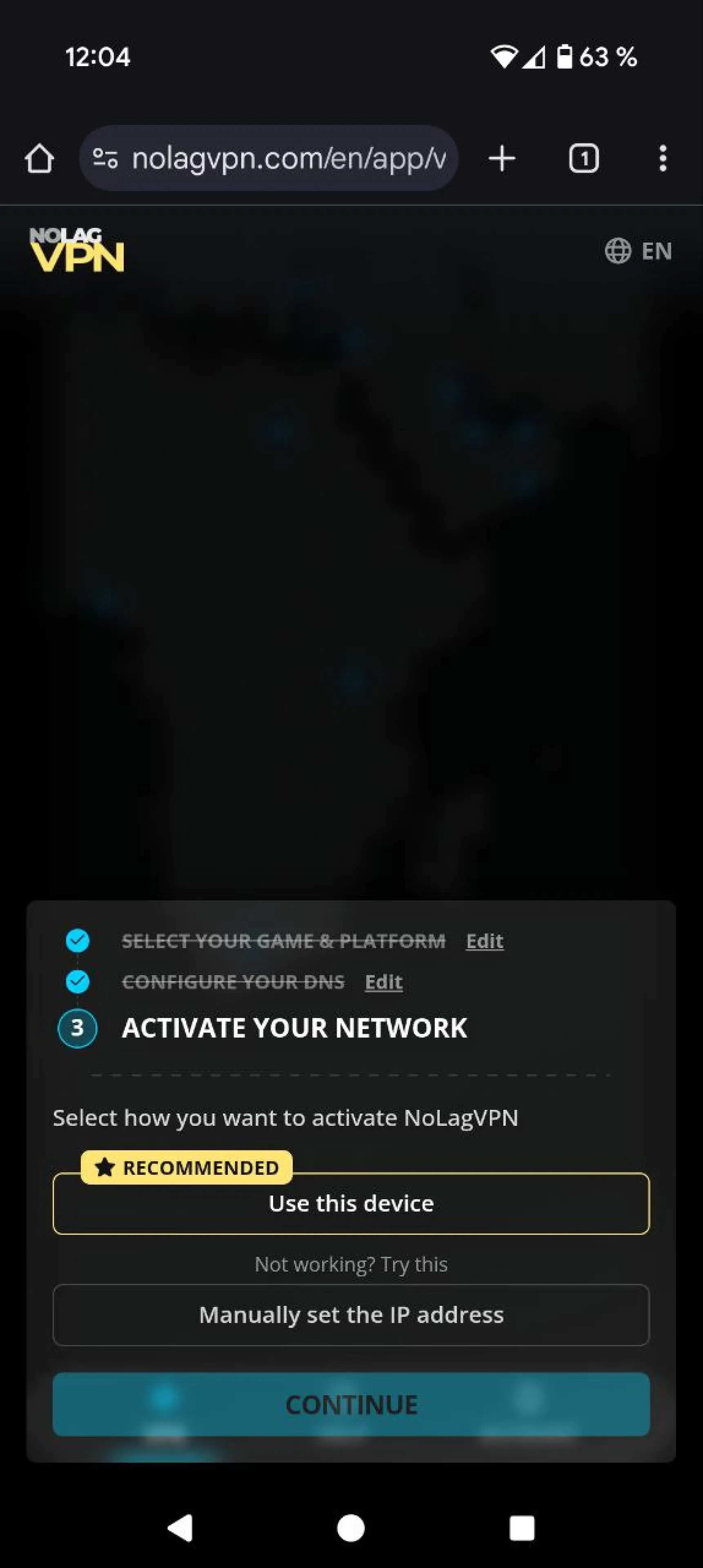
Scegli un metodo di attivazione. Raccomandiamo di usare questo dispositivo, che rileverà automaticamente il tuo IP.
Seleziona la posizione che vuoi utilizzare
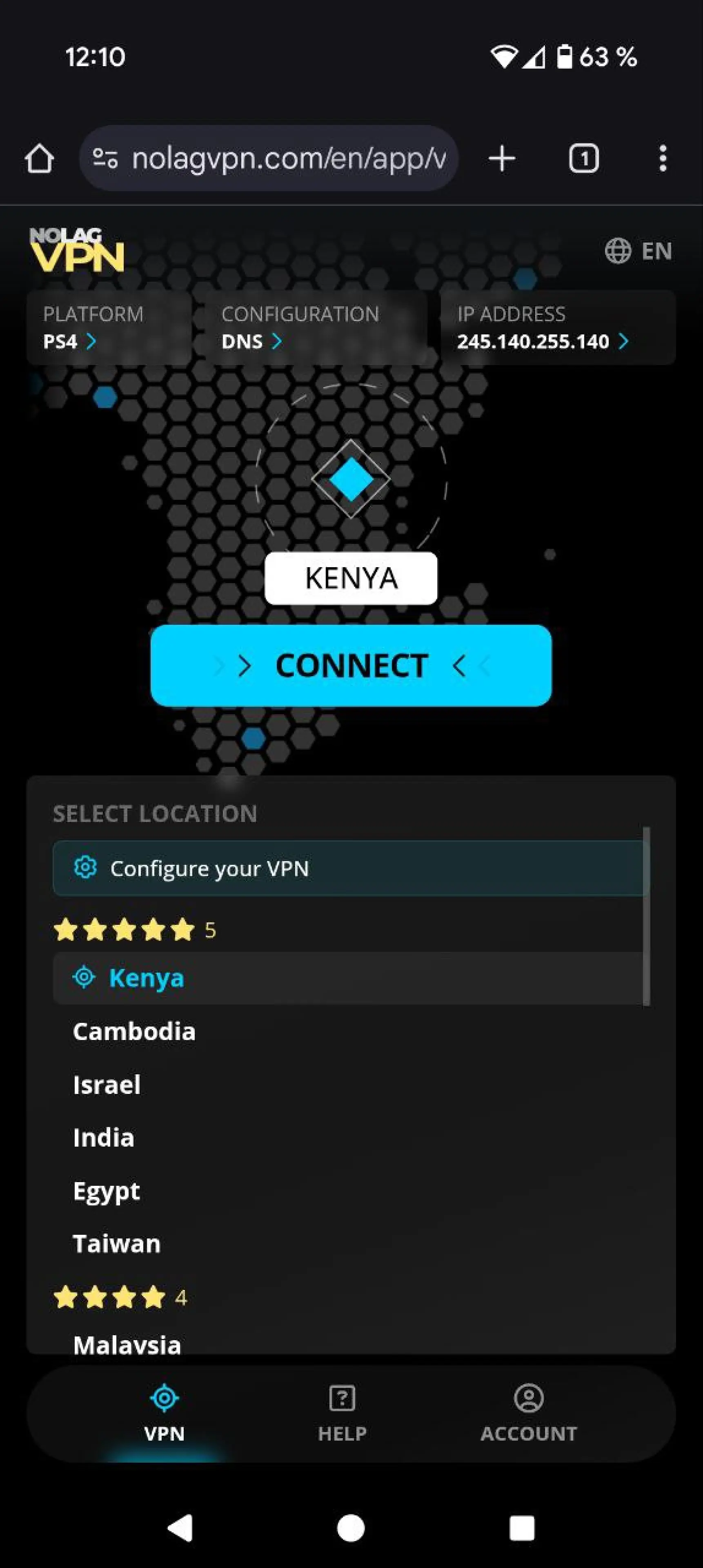
Attendi 30 secondi affinché le modifiche abbiano effetto
Come funziona
Comprendere il routing VPN basato su DNS
Invece, basta cambiare le impostazioni DNS per utilizzare un indirizzo IP di NoLagVPN (ricevi questo IP al momento dell'iscrizione). Ciò significa che solo il traffico internet associato ai server di gioco di Warzone o ai servizi di matchmaking passerà attraverso la VPN.
Questo è diverso dalla maggior parte delle VPN, in cui tutto ciò che fai online passa attraverso la VPN. Con questa modifica al DNS, solo le cose legate a Warzone utilizzeranno la VPN.
Di conseguenza, ora puoi giocare contro i bot mentre le tue normali attività su internet, come la navigazione web o lo streaming, saranno ancora veloci perché utilizzano la tua connessione regolare.
Pronto a giocare contro i bot?
Inizia a dominare le partite più facili da oggi