Come risolvere i tuoi problemi DNS incorretti
Requisiti
- Hai modificato le impostazioni DNS sulla tua console
- Hai controllato wzconsole.com sulla tua console
- Ma hai ancora un errore che dice: "Le tue impostazioni DNS sono incorrecte"
Segui questi passaggi per risolvere facilmente le impostazioni DNS incorrette.
1. Verifica la tua configurazione attuale
Controlla la tua configurazione (wzconsole.com) direttamente sulla tua console, non su un telefono o laptop
Si prega di controllare nuovamente che tu abbia inserito 152.228.133.244
2. Modifica le impostazioni DNS sul tuo router
È possibile che il tuo router abbia le sue proprie impostazioni DNS o che sovrascriva le impostazioni della console
Accedi all'interfaccia del router inserendo 192.168.1.1 o 192.168.0.1 o 192.168.2.1.
Se nessuno di questi funziona, controlla l'adesivo sul tuo router per l'indirizzo corretto.
Controlla l'adesivo del tuo router per le credenziali di accesso predefinite. Solitamente sono 'admin', 'user' o il nome del router.
1. Vai a una sezione come 'Impostazioni di rete', 'Impostazioni avanzate', 'Configurazione WAN', 'Configurazione LAN' o qualcosa di simile.
2. All'interno di questa sezione, dovresti trovare le impostazioni DNS. Potrebbe essere sotto una sottosezione come 'Impostazioni Internet', 'Impostazioni DHCP', o direttamente etichettata come 'Impostazioni DNS'.
1. Seleziona Manuale per Configurazione DNS, o No per Connessione automatica al server DNS (o impostazioni simili)
2. Inserisci queste impostazioni DNS IPv4:
- Server DNS 1 (Primario): 152.228.133.244
- Server DNS 2 (Secondario): 1.1.1.1
3. Se possibile, disabilita IPv6
Riavvia la tua console e visita la pagina wzconsole.com per confermare che le impostazioni funzionino
Segui le nostre guide al router per modificare il DNS
Modifica le impostazioni DNS sul tuo router Vodafone
1. Accedi all'interfaccia del router inserendo http://192.168.1.1/ nel tuo browser mentre sei connesso al tuo Vodafone Home Broadband.
2. Accedi utilizzando la password predefinita: vodafone
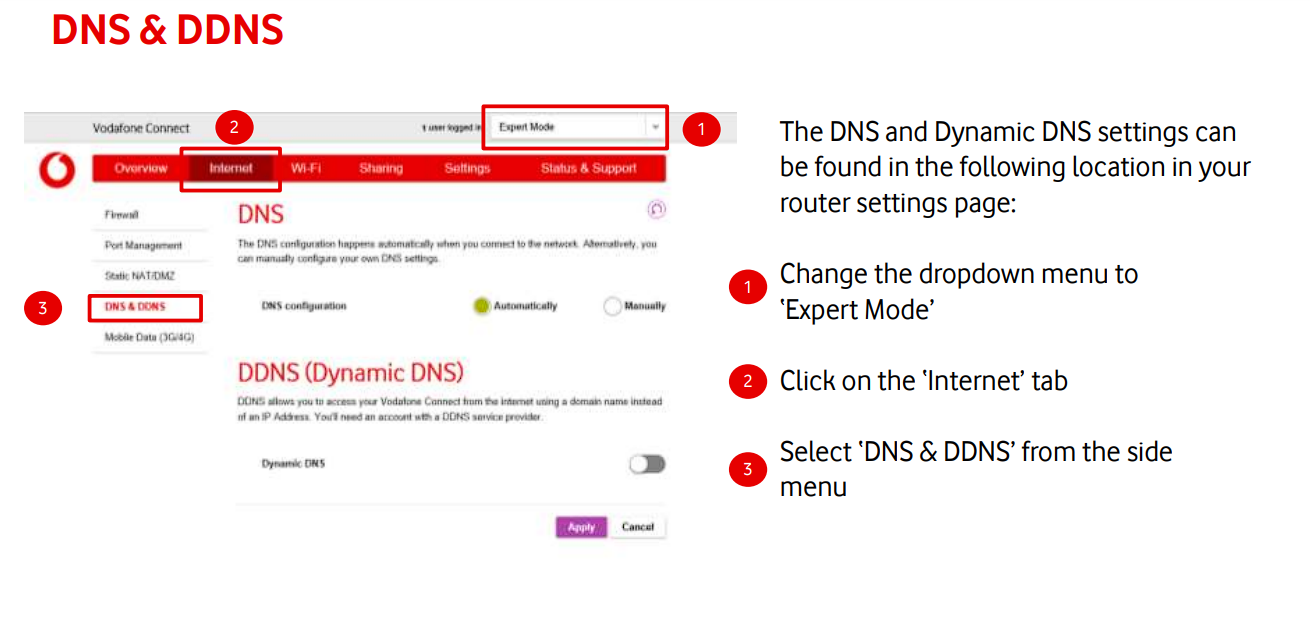
Screenshot dalla guida Vodafone
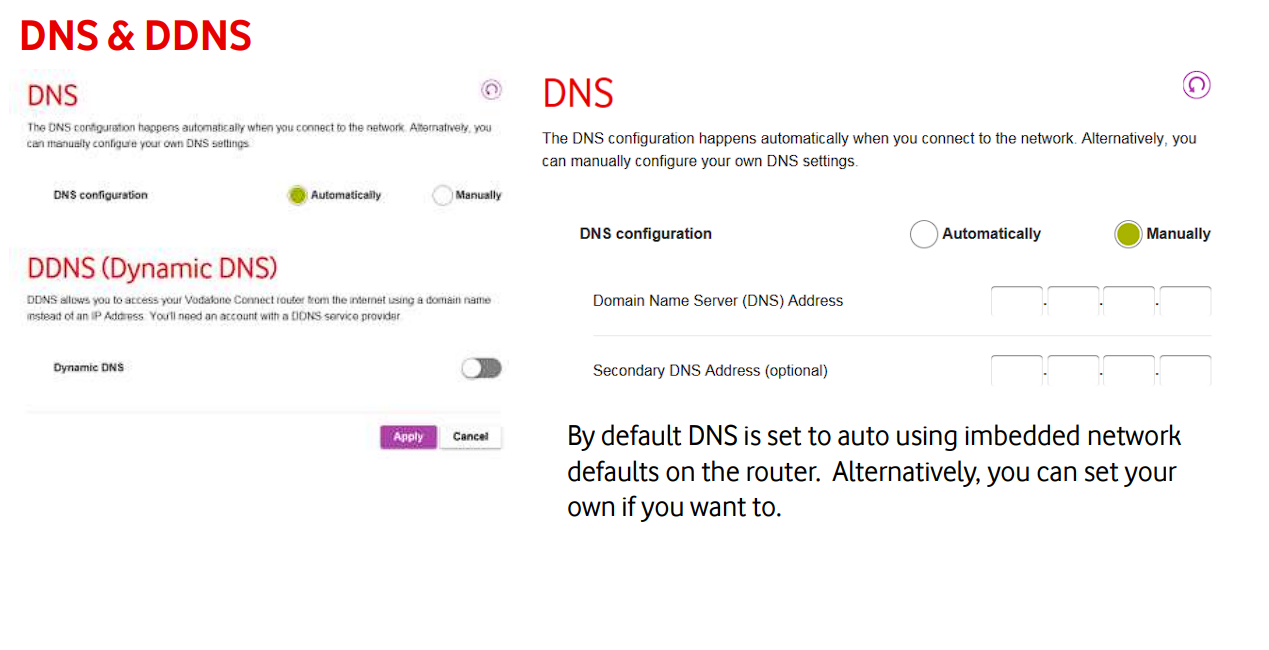
Screenshot dalla guida Vodafone
1. Cambia "Configurazione DNS" in "Manuale"
2. Inserisci queste impostazioni DNS IPv4:
- Indirizzo del server DNS: 152.228.133.244
- Indirizzo DNS secondario (opzionale): 1.1.1.1
3. Se possibile, disabilita IPv6
Riavvia la tua console e visita la pagina wzconsole.com per confermare che le impostazioni funzionino
Modifica le impostazioni DNS sul tuo router Asus
1. Accedi all'interfaccia del router inserendo 192.168.1.1 o 192.168.0.1 o 192.168.2.1.
Se nessuno di questi funziona, controlla l'adesivo sul tuo router per l'indirizzo corretto.
1. Controlla l'adesivo del tuo router per le credenziali di accesso predefinite, a meno che tu non le abbia cambiate.
1. Sul lato sinistro scorri fino a WAN e selezionalo.
2. Scorri fino a Impostazione DNS WAN.
1. Seleziona No per Connessione automatica al server DNS.
2. Inserisci queste impostazioni DNS IPv4:
- Server DNS 1 (Primario): 152.228.133.244
- Server DNS 2 (Secondario): 1.1.1.1
3. Se possibile, disabilita IPv6
Riavvia la tua console e visita la pagina wzconsole.com per confermare che le impostazioni funzionino
Modifica le impostazioni DNS sul tuo router Linksys
1. Accedi all'interfaccia del router inserendo 192.168.1.1 o 192.168.0.1 o 192.168.2.1.
Se nessuno di questi funziona, controlla l'adesivo sul tuo router per l'indirizzo corretto.
Controlla l'adesivo del tuo router per le credenziali di accesso predefinite, a meno che tu non le abbia cambiate.
Scegli Configurazione di base
1. Assicurati che Abilita DHCP sia selezionato
2. Inserisci queste impostazioni DNS IPv4:
- DNS preferito (Primario): 152.228.133.244
- DNS secondario: 1.1.1.1
3. Se possibile, disabilita IPv6
Riavvia la tua console e visita la pagina wzconsole.com per confermare che le impostazioni funzionino
Modifica le impostazioni DNS sul tuo router DD-WRT
Accedi all'interfaccia del router inserendo 192.168.1.1 o 192.168.0.1 o 192.168.2.1.
Se nessuno di questi funziona, controlla l'adesivo sul tuo router per l'indirizzo corretto.
Controlla l'adesivo del tuo router per le credenziali di accesso predefinite, a meno che tu non le abbia cambiate.
Vai su Impostazioni -> Configurazione base -> Configurazione Rete -> Impostazioni server indirizzi di rete (DHCP)
1. Inserisci queste impostazioni DNS IPv4:
- DNS preferito (Primario): 152.228.133.244
- DNS secondario: 1.1.1.1
2. Se possibile, disabilita IPv6
3. Vai su Servizi -> Servizi -> Gestione servizi -> DNSMasq -> Opzioni aggiuntive DNSMasq e inserisci il seguente comando nel riquadro di testo: -strict-order
Riavvia la tua console e visita la pagina wzconsole.com per confermare che le impostazioni funzionino
3. Hai ancora problemi? Contattaci
Apri il modulo di contatto