Guía de configuraciónInstala NoLagVPN en Xbox Series S
Configura tu Xbox Series S en minutos y comienza a jugar contra bots
Lo que necesitarás
Acceso a la configuración de Xbox Series S
Actualizarás la configuración de DNS en la configuración de red de tu consola
Dispositivo secundario
Un teléfono, tableta o portátil en la misma red para activar NoLagVPN y seleccionar tu servidor
Configuración de DNS
Actualiza la configuración de red en Xbox Series S
Presiona el botón "Xbox" en tu control, luego selecciona "Sistema" y ve a "Todas las configuraciones".
En el menú "Red", ve a "Red", selecciona "Configuraciones de red", y abre "Configuraciones avanzadas".
Elige "Configuraciones de DNS" y establécelo en "Manual".
Para la configuración de DNS primario, ingrese:
(se compartirá contigo cuando compres la suscripción)
Para la configuración de DNS secundario, ingrese:
Presiona el botón "Xbox" nuevamente para guardar las configuraciones de DNS y probar tu conexión
Notas importantes
Activar NoLagVPN
Usa tu dispositivo secundario para completar la activación
Necesitas estar conectado a la misma red, de manera que compartas la misma dirección IP
Vaya a su panel de control de NoLagVPN en su dispositivo:
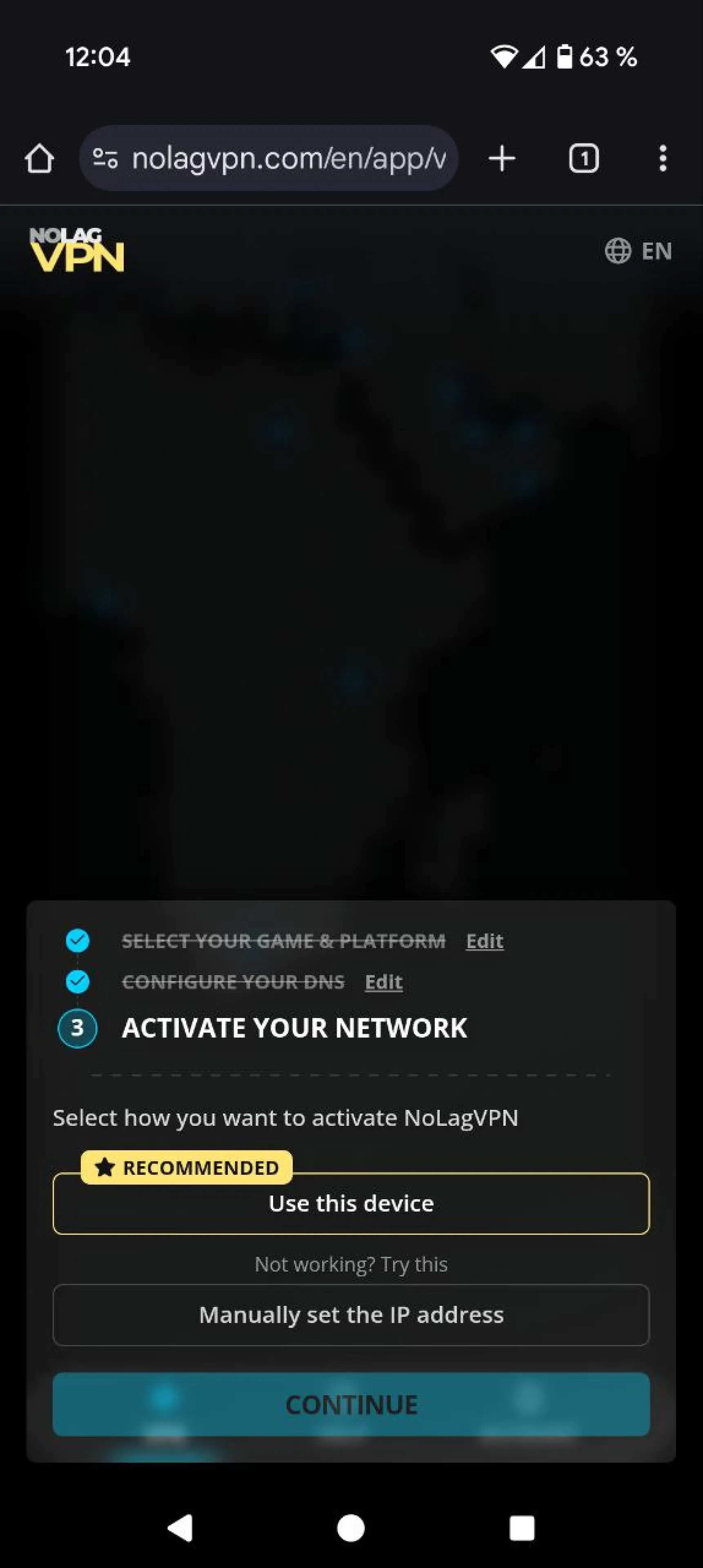
Elija un método de activación. Recomendamos Usar este dispositivo, que detectará automáticamente su IP.
Selecciona la ubicación que quieres usar
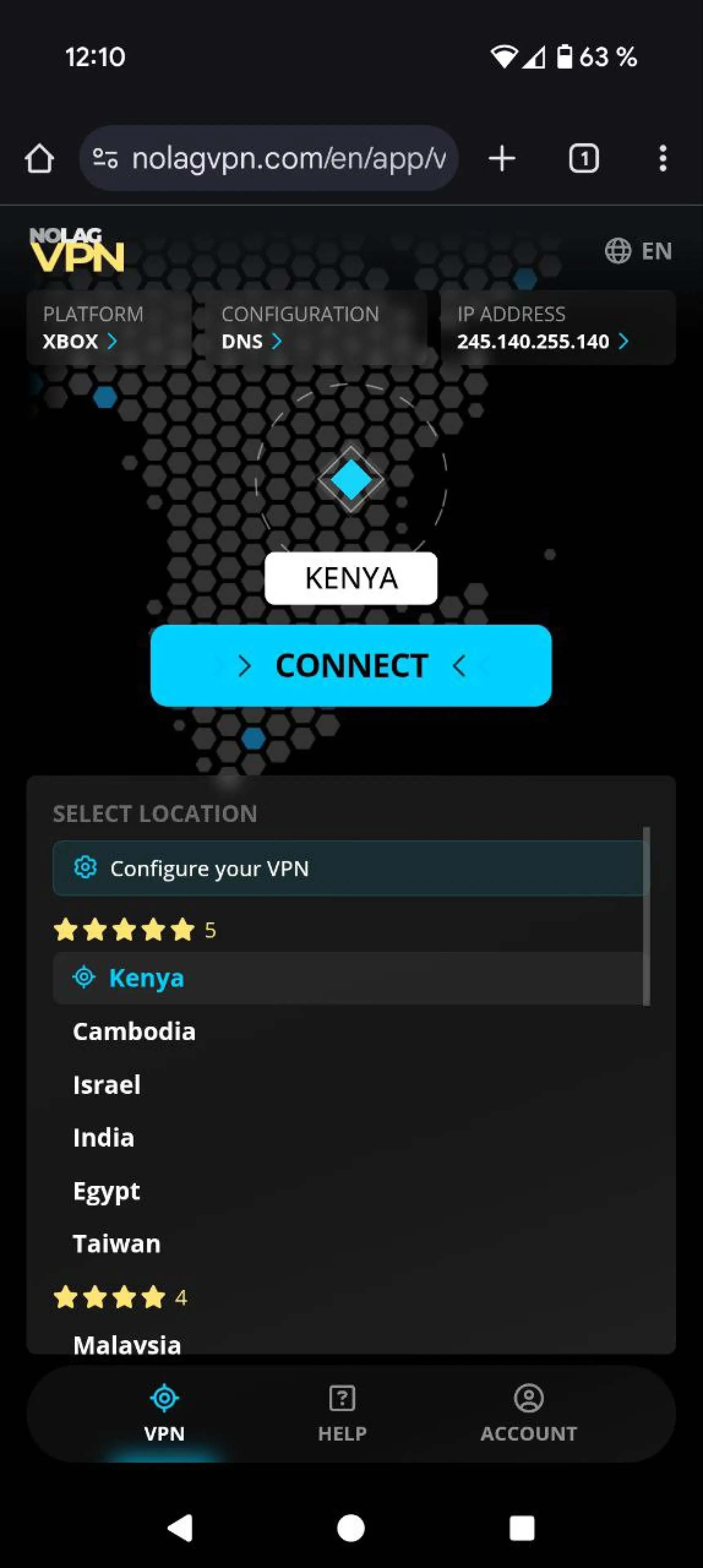
Espere 30 segundos para que los cambios surtan efecto
Cómo funciona
Comprendiendo el enrutamiento VPN basado en DNS
En su lugar, solo cambia la configuración de DNS para usar una dirección IP de NoLagVPN (obtienes esta IP cuando te suscribes). Esto significa que solo el tráfico de internet asociado con los servidores de juego de Warzone o los servicios de emparejamiento pasará por la VPN.
Esto es diferente a la mayoría de las VPN, donde todo lo que haces en línea pasa por la VPN. Con este ajuste de DNS, solo las cosas de Warzone usan la VPN.
Como resultado, ahora puedes jugar contra bots mientras tus actividades normales de internet, como la navegación web o la transmisión, seguirán siendo rápidas porque utilizan tu conexión regular.
¿Listo para jugar contra bots?
Comience a dominar partidas más fáciles hoy