Guía de configuraciónInstala NoLagVPN en Nintendo Switch 2
Configura tu Nintendo Switch 2 en minutos y comienza a jugar contra bots
Solo Warzone y MW4
En Nintendo Switch 2, NoLagVPN solo funciona con Warzone y Modern Warfare 4.
Lo que necesitarás
Acceso a la configuración de Nintendo Switch 2
Actualizarás la configuración de DNS en la configuración de red de tu consola
Dispositivo secundario
Un teléfono, tableta o portátil en la misma red para activar NoLagVPN y seleccionar tu servidor
Configuración de DNS
Actualiza la configuración de red en Nintendo Switch 2
Abra "Configuración de la consola", seleccione "Internet" y vaya a "Configuración de Internet".
Seleccione la red a la que está conectado y elija "Cambiar configuración".
Establezca "Conexión IPv6" en "Desactivar".
Deje "Configuración de dirección IPv4" en "Automático".
Establezca "Configuración de DNS" en "Manual". Para borrar un campo antes de escribir, mantenga pulsado el botón B.
Para la configuración de DNS primario, ingrese:
(se compartirá contigo cuando compres la suscripción)
Para la configuración de DNS secundario, ingrese:
Seleccione "Guardar" para confirmar los cambios.
Seleccione "Conectarse a esta red" y espere a que la Switch 2 pruebe la conexión. ¡Listo!
Notas importantes
Activar NoLagVPN
Usa tu dispositivo secundario para completar la activación
Necesitas estar conectado a la misma red, de manera que compartas la misma dirección IP
Vaya a su panel de control de NoLagVPN en su dispositivo:
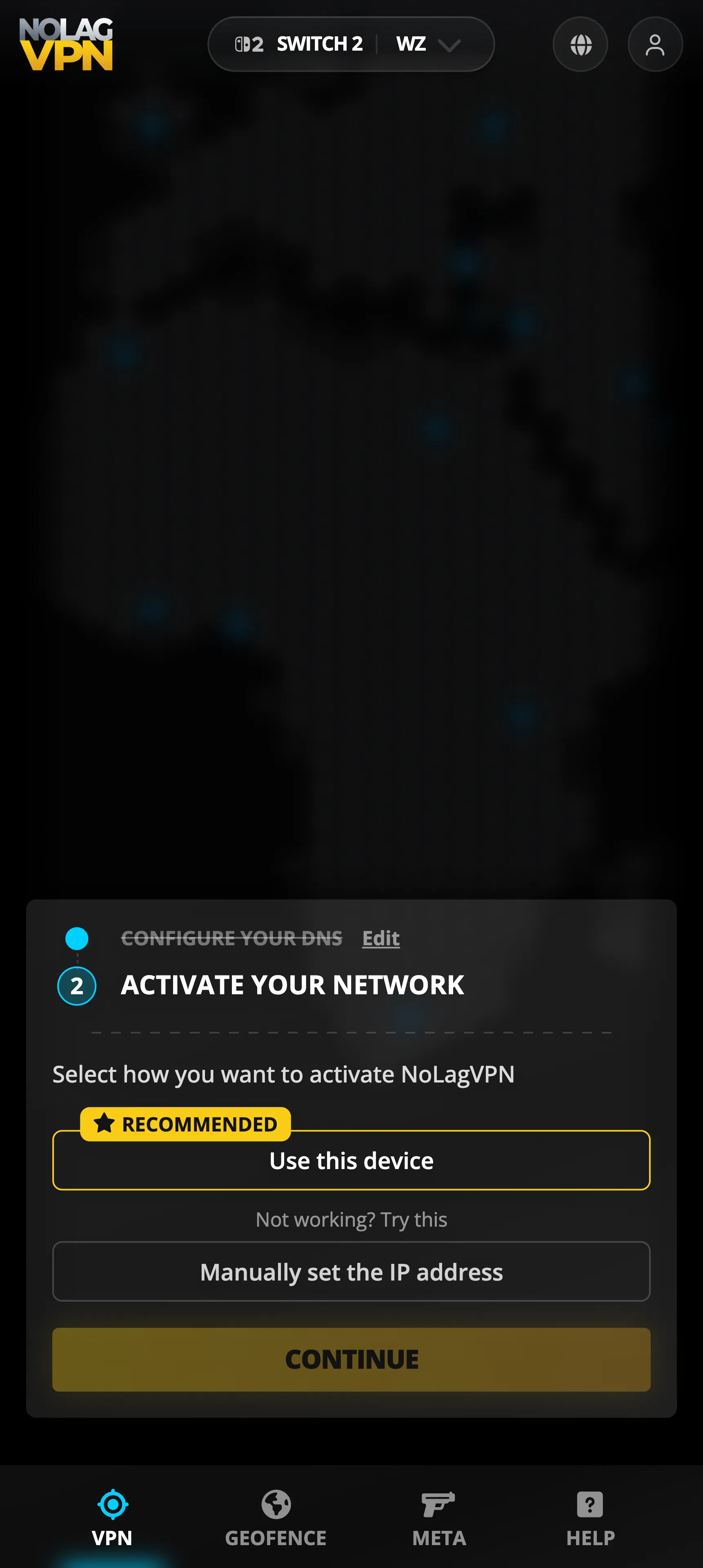
Elija un método de activación. Recomendamos Usar este dispositivo, que detectará automáticamente su IP.
Si elige introducir su IP manualmente, use la Dirección IP global que aparece en Configuración de la consola › Internet › Test de conexión de su Nintendo Switch 2.
Selecciona la ubicación que quieres usar
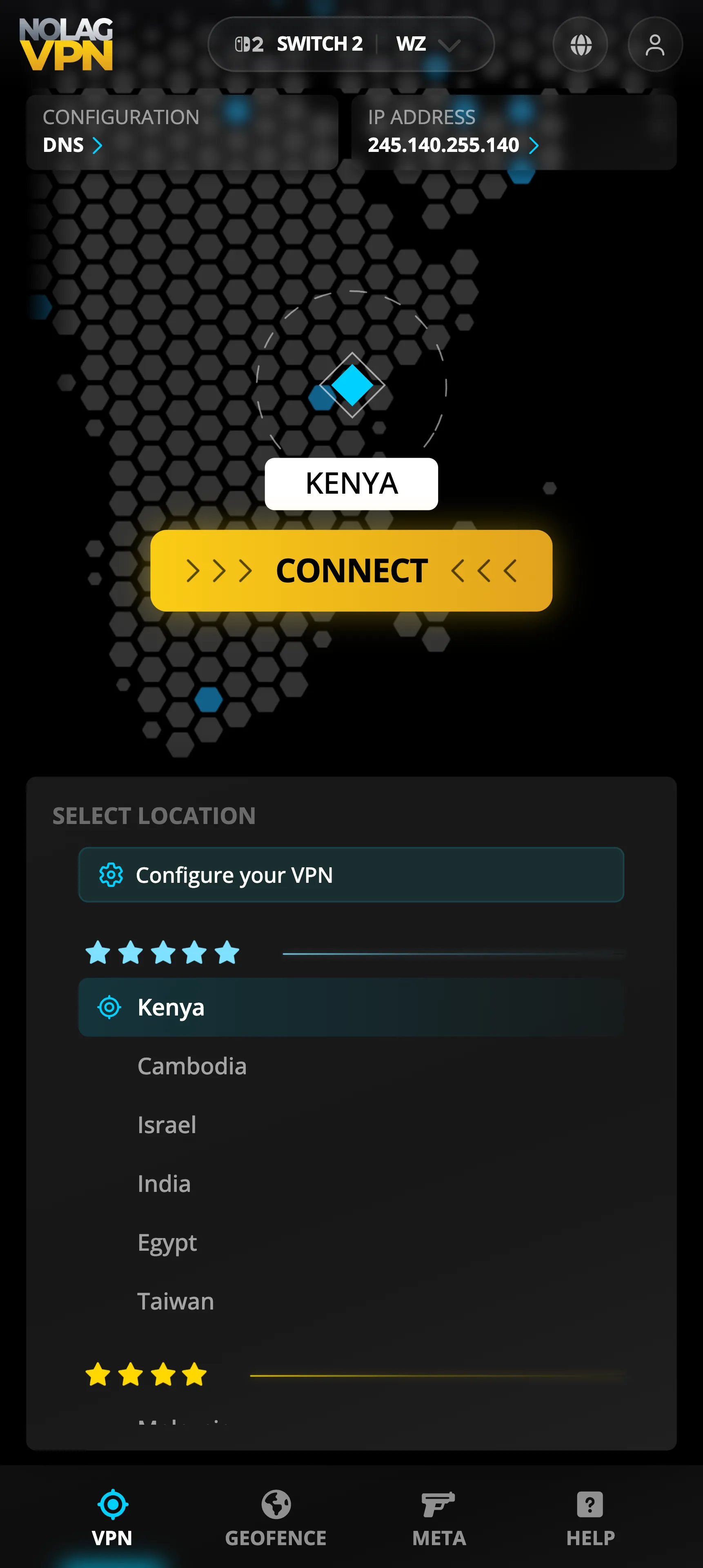
Espere 30 segundos para que los cambios surtan efecto
Cómo funciona
Comprendiendo el enrutamiento VPN basado en DNS
En su lugar, solo cambia la configuración de DNS para usar una dirección IP de NoLagVPN (obtienes esta IP cuando te suscribes). Esto significa que solo el tráfico de internet asociado con los servidores de juego de Warzone o los servicios de emparejamiento pasará por la VPN.
Esto es diferente a la mayoría de las VPN, donde todo lo que haces en línea pasa por la VPN. Con este ajuste de DNS, solo las cosas de Warzone usan la VPN.
Como resultado, ahora puedes jugar contra bots mientras tus actividades normales de internet, como la navegación web o la transmisión, seguirán siendo rápidas porque utilizan tu conexión regular.
¿Listo para jugar contra bots?
Comience a dominar partidas más fáciles hoy