Cómo arreglar tus problemas de DNS incorrectos
Requisitos
- Has modificado la configuración de tu DNS en tu consola
- Ha verificado wzconsole.com en su consola
- Pero todavía tienes un error que dice: "La configuración de su DNS es incorrecta"
Sigue estos pasos para arreglar fácilmente la configuración de DNS incorrecta.
1. Verifica tu configuración actual
Verifique su configuración (wzconsole.com) directamente en su consola, no en un teléfono o portátil
Por favor, verifica de nuevo que has introducido 152.228.133.244
2. Modifica la configuración del DNS en tu router
Es posible que tu router tenga su propia configuración de DNS o esté anulando la configuración de la consola
Accede a la interfaz del router introduciendo 192.168.1.1 o 192.168.0.1 o 192.168.2.1.
Si ninguna de estas funciona, verifica la etiqueta de tu router para la dirección correcta.
Consulta la etiqueta de tu router para obtener las credenciales de inicio de sesión predeterminadas. Generalmente son 'admin', 'user' o el nombre del router.
1. Ve a una sección como 'Configuración de Red', 'Configuración Avanzada', 'Configuración WAN', 'Configuración LAN', o algo similar.
2. Dentro de esta sección, deberías encontrar la configuración de DNS. Esto podría estar bajo una subsección como 'Configuración de Internet', 'Configuración DHCP', o directamente etiquetado como 'Configuración DNS'.
1. Selecciona Manual para Configuración de DNS, o No para Conectar al servidor DNS automáticamente (o configuraciones similares)
2. Introduce estos ajustes de DNS IPv4:
- Servidor DNS 1 (Primario): 152.228.133.244
- Servidor DNS 2 (Secundario): 1.1.1.1
3. Si es posible, deshabilita IPv6
Reinicie su consola y visite la página wzconsole.com para confirmar que la configuración funciona
Sigue nuestras guías de router para modificar el DNS
Modificar la configuración del DNS en tu router Vodafone
1. Accede a la interfaz del router introduciendo http://192.168.1.1/ en tu navegador mientras estás conectado a tu banda ancha de casa de Vodafone.
2. Inicia sesión utilizando la contraseña predeterminada: vodafone
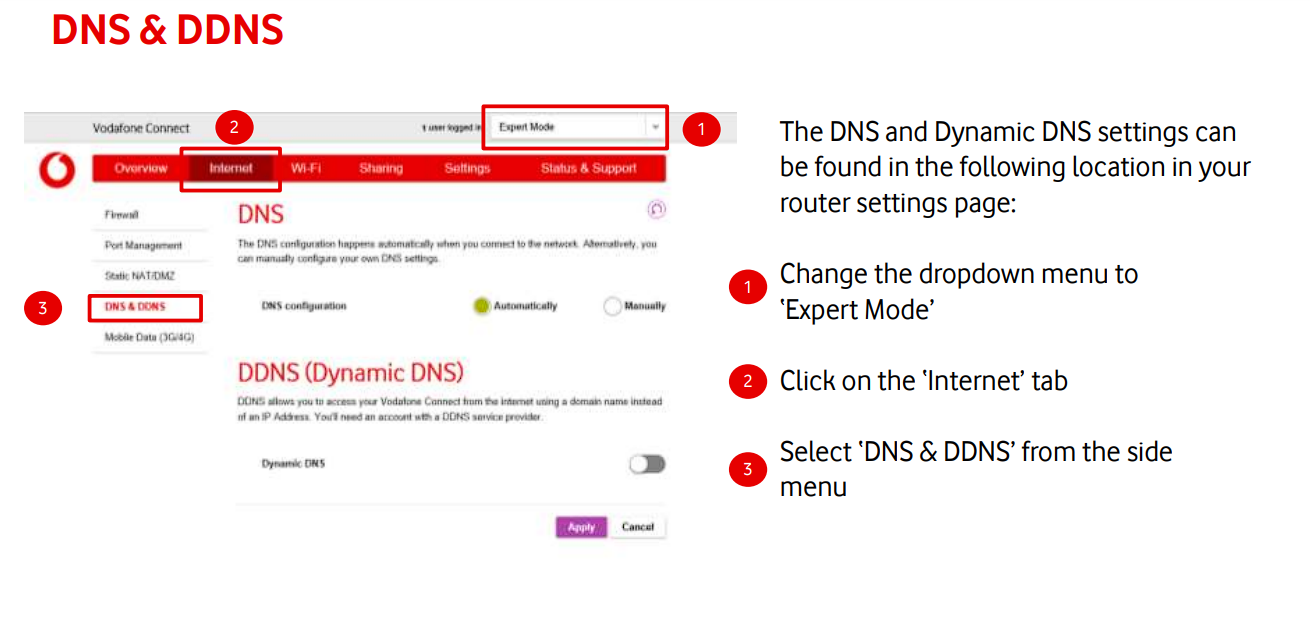
Captura de pantalla de la guía de Vodafone
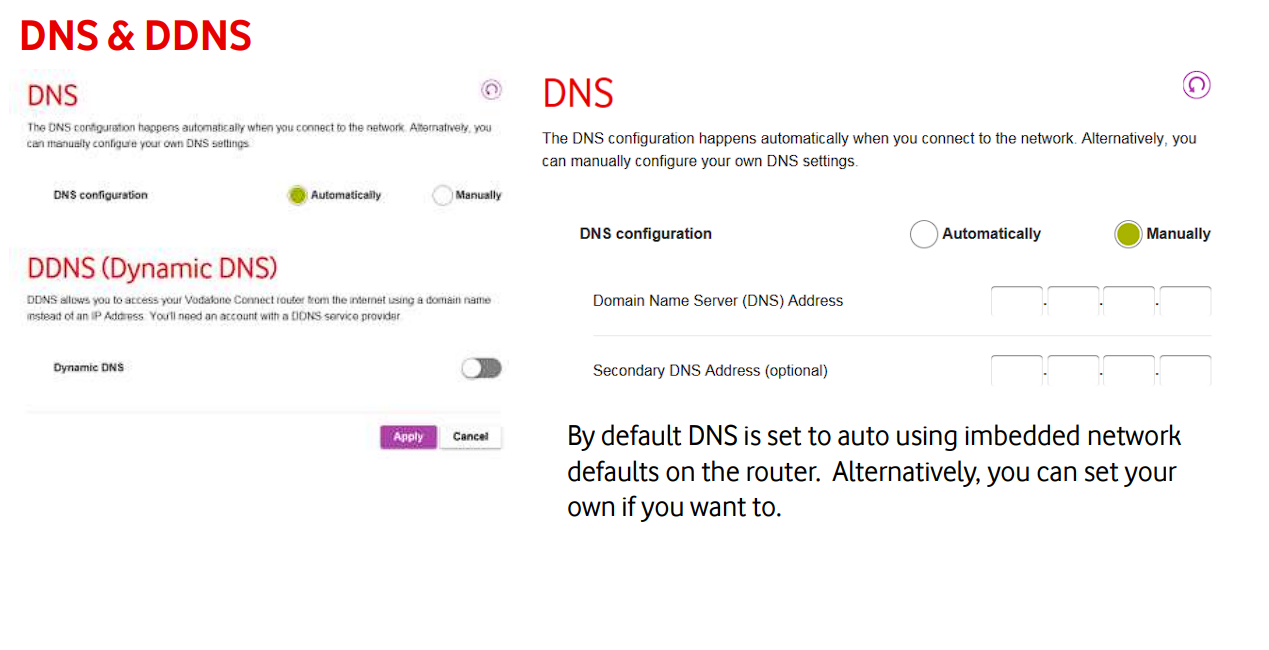
Captura de pantalla de la guía de Vodafone
1. Cambia la "Configuración de DNS" a "Manual"
2. Introduce estos ajustes de DNS IPv4:
- Dirección del servidor de nombres de dominio (DNS): 152.228.133.244
- Dirección DNS secundaria (opcional): 1.1.1.1
3. Si es posible, deshabilita IPv6
Reinicie su consola y visite la página wzconsole.com para confirmar que la configuración funciona
Modificar la configuración del DNS en tu router Asus
1. Accede a la interfaz del router introduciendo 192.168.1.1 o 192.168.0.1 o 192.168.2.1.
Si ninguna de estas funciona, verifica la etiqueta de tu router para la dirección correcta.
1. Consulta la etiqueta de tu router para obtener las credenciales de inicio de sesión predeterminadas, a menos que las hayas cambiado.
1. En el lado izquierdo desplázate hacia abajo hasta WAN y selecciónalo.
2. Desplázate hacia abajo hasta Configuración de DNS WAN.
1. Selecciona No para Conectar al servidor DNS automáticamente.
2. Introduce estos ajustes de DNS IPv4:
- Servidor DNS 1 (Primario): 152.228.133.244
- Servidor DNS 2 (Secundario): 1.1.1.1
3. Si es posible, deshabilita IPv6
Reinicie su consola y visite la página wzconsole.com para confirmar que la configuración funciona
Modificar la configuración del DNS en tu router Linksys
1. Accede a la interfaz del router introduciendo 192.168.1.1 o 192.168.0.1 o 192.168.2.1.
Si ninguna de estas funciona, verifica la etiqueta de tu router para la dirección correcta.
Consulta la etiqueta de tu router para obtener las credenciales de inicio de sesión predeterminadas, a menos que las hayas cambiado.
Elige Configuración básica
1. Asegúrate de que Habilitar DHCP está seleccionado
2. Introduce estos ajustes de DNS IPv4:
- DNS preferido (Primario): 152.228.133.244
- DNS secundario: 1.1.1.1
3. Si es posible, deshabilita IPv6
Reinicie su consola y visite la página wzconsole.com para confirmar que la configuración funciona
Modificar la configuración del DNS en tu router DD-WRT
Accede a la interfaz del router introduciendo 192.168.1.1 o 192.168.0.1 o 192.168.2.1.
Si ninguna de estas funciona, verifica la etiqueta de tu router para la dirección correcta.
Consulta la etiqueta de tu router para obtener las credenciales de inicio de sesión predeterminadas, a menos que las hayas cambiado.
Ve a Configuración -> Configuración básica -> Configuración de red -> Configuración del servidor de direcciones de red (DHCP)
1. Introduce estos ajustes de DNS IPv4:
- DNS preferido (Primario): 152.228.133.244
- DNS secundario: 1.1.1.1
2. Si es posible, deshabilita IPv6
3. Ve a Servicios -> Servicios -> Gestión de servicios -> DNSMasq -> Opciones adicionales de DNSMasq e introduce el siguiente comando en el cuadro de texto: -strict-order
Reinicie su consola y visite la página wzconsole.com para confirmar que la configuración funciona
3. ¿Aún tienes problemas? Contáctanos
Abrir formulario de contacto