EinrichtungsanleitungInstalliere die NoLagVPN-App
Richte die NoLagVPN-Desktop-App in wenigen Minuten auf deinem PC ein
Was Sie brauchen werden
Windows-PC
Windows 10 oder neuer mit Administratorzugang
NoLagVPN-Konto
Deine E-Mail und dein Passwort, um dich in die App einzuloggen
Vor der Installation
Installationsschritte
Laden Sie die NoLagVPN-Desktop-App herunter und richten Sie sie ein
Lade die App herunter:
Starte das Installationsprogramm und folge den Installationsschritten
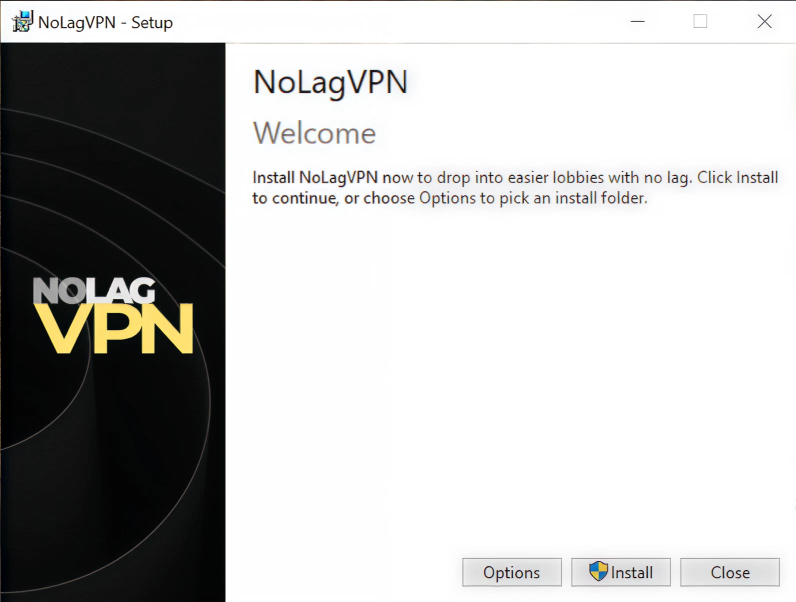
Öffne nach der Installation die NoLagVPN-Anwendung über deinen Desktop oder das Startmenü
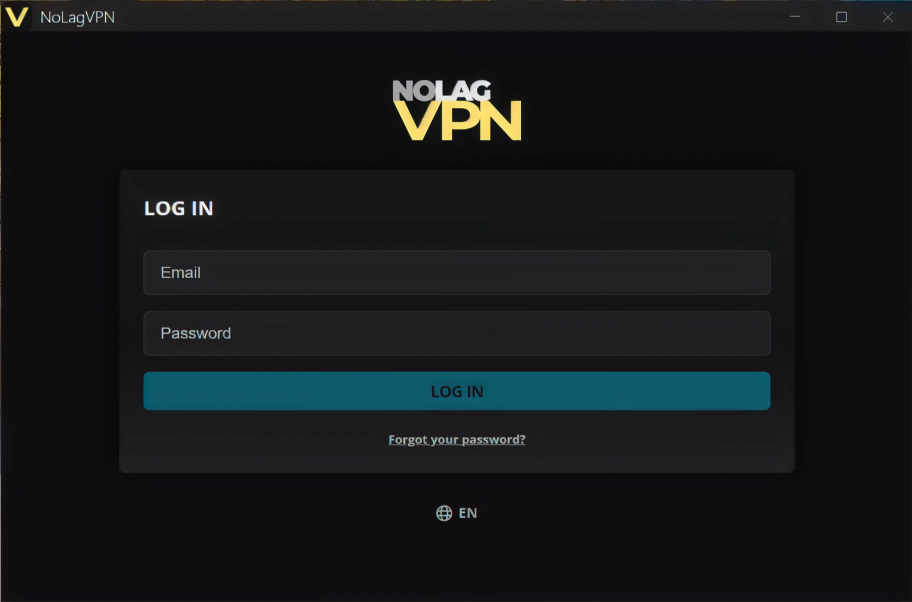
Gib deine Kontodaten (E-Mail und Passwort) ein und klicke auf Anmelden.
Sobald du angemeldet bist, durchsuche die Liste der verfügbaren Server und wähle dein bevorzugtes Ziel aus.
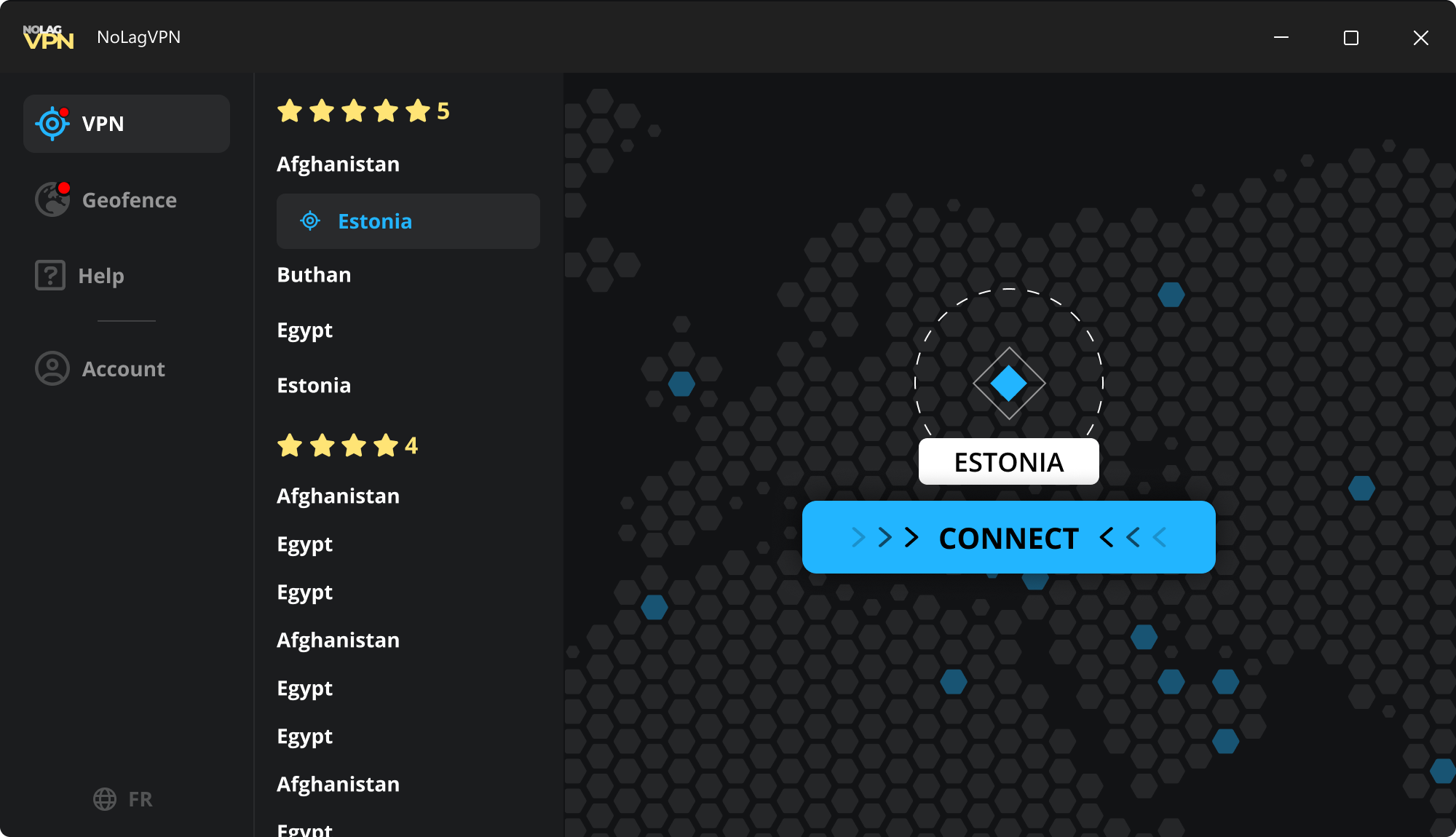
Drücke abschließend die Schaltfläche Verbinden.
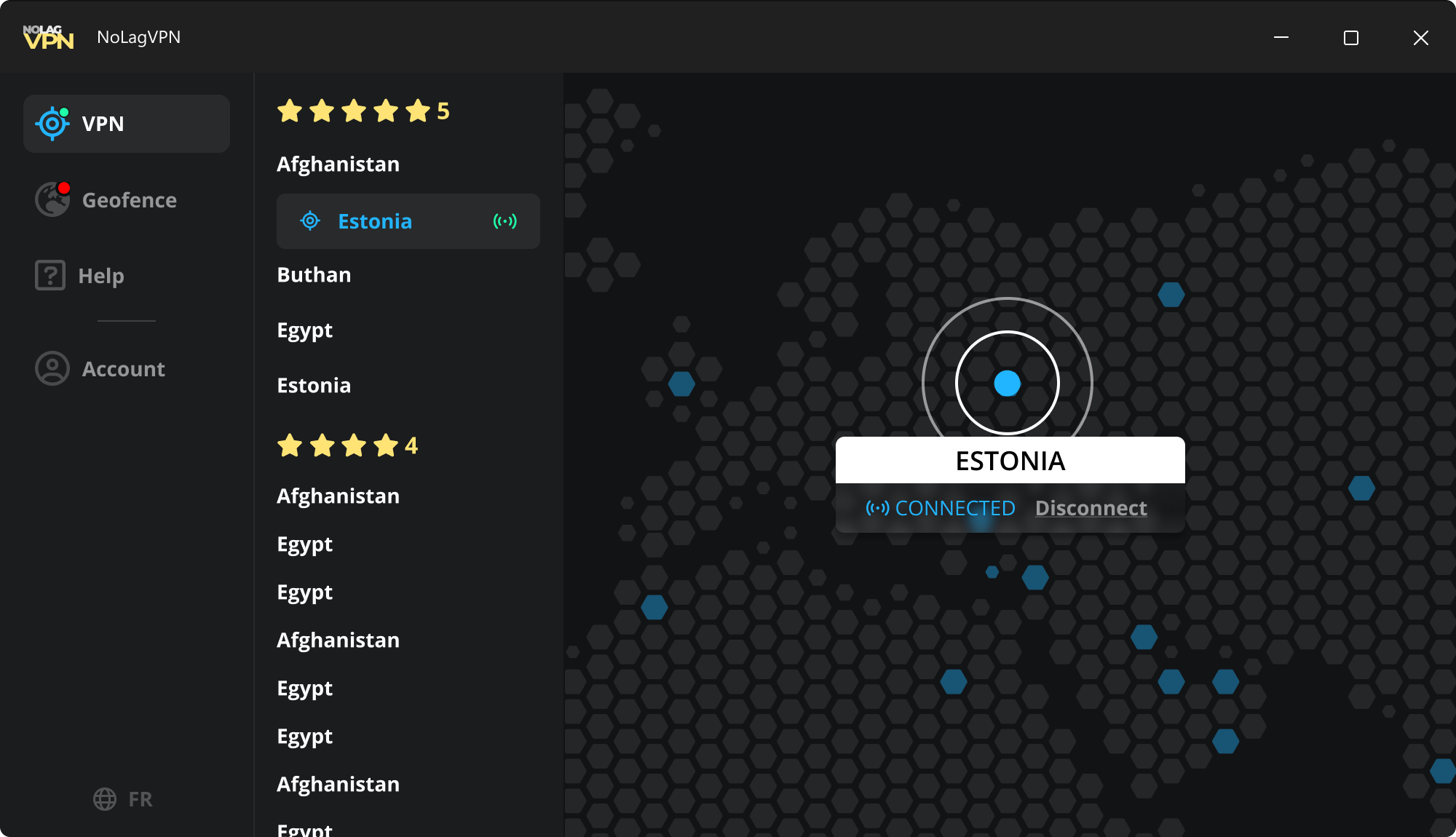
Das war's, Ihr PC ist jetzt über NoLagVPN verbunden!
Fehlerbehebung
Haben Sie Probleme? Probieren Sie diese Schritte aus
Wenn Probleme weiterhin bestehen, kontaktieren Sie bitte unser Support-Team. Während Sie warten, wechseln Sie über Ihr Dashboard zu OpenVPN (frühere Verbindungsmethode).
Bereit, um gegen Bots zu spielen?
Beginne noch heute, einfachere Lobbys zu dominieren.