EinrichtungsanleitungInstallieren Sie NoLagVPN auf PlayStation 4
Konfigurieren Sie Ihre PlayStation 4 in wenigen Minuten und beginnen Sie, gegen Bots zu dominieren.
Was Sie brauchen werden
Zugriff auf PlayStation 4-Einstellungen
Sie werden die DNS-Einstellungen in Ihrer Konsolennetzwerkkonfiguration aktualisieren
Sekundäres Gerät
Ein Telefon, Tablet oder Laptop im selben Netzwerk, um NoLagVPN zu aktivieren und Ihren Server auszuwählen
DNS-Konfiguration
Aktualisieren Sie Ihre Netzwerkeinstellungen auf PlayStation 4
Gehe zu "Einstellungen" und wähle "Netzwerk."
Wähle "Internetzugang einrichten."
Wählen Sie Ihren Internetverbindungstyp und wählen Sie Ihre Verbindung aus der Liste.
Wenn Sie aufgefordert werden zu wählen, wie Sie Ihre Internetverbindung einrichten möchten, wählen Sie "Benutzerdefiniert".
Wählen Sie "Automatisch" für "IP-Adresseinstellungen".
Wählen Sie "Nicht angeben" für "DHCP-Hostname".
Wählen Sie im Bildschirm "DNS-Einstellungen" die Option "Manuell".
Für die Primären DNS-Einstellungen eingeben:
(wird mit Ihnen geteilt, wenn Sie das Abonnement erwerben)
Für die Sekundären DNS-Einstellungen eingeben:
Wählen Sie "Automatisch" im Bildschirm "MTU-Einstellungen".
Wählen Sie "Nicht verwenden" für "Proxy-Server".
Testen Sie die Verbindung. Wenn Sie eine Verbindung zum Internet herstellen können, sind Sie fertig!
Wichtige Hinweise
Aktivieren Sie NoLagVPN
Verwenden Sie Ihr sekundäres Gerät, um die Aktivierung abzuschließen
Sie müssen mit demselben Netzwerk verbunden sein, damit Sie die gleiche IP-Adresse teilen
Gehen Sie zu Ihrem NoLagVPN-Dashboard auf Ihrem Gerät:
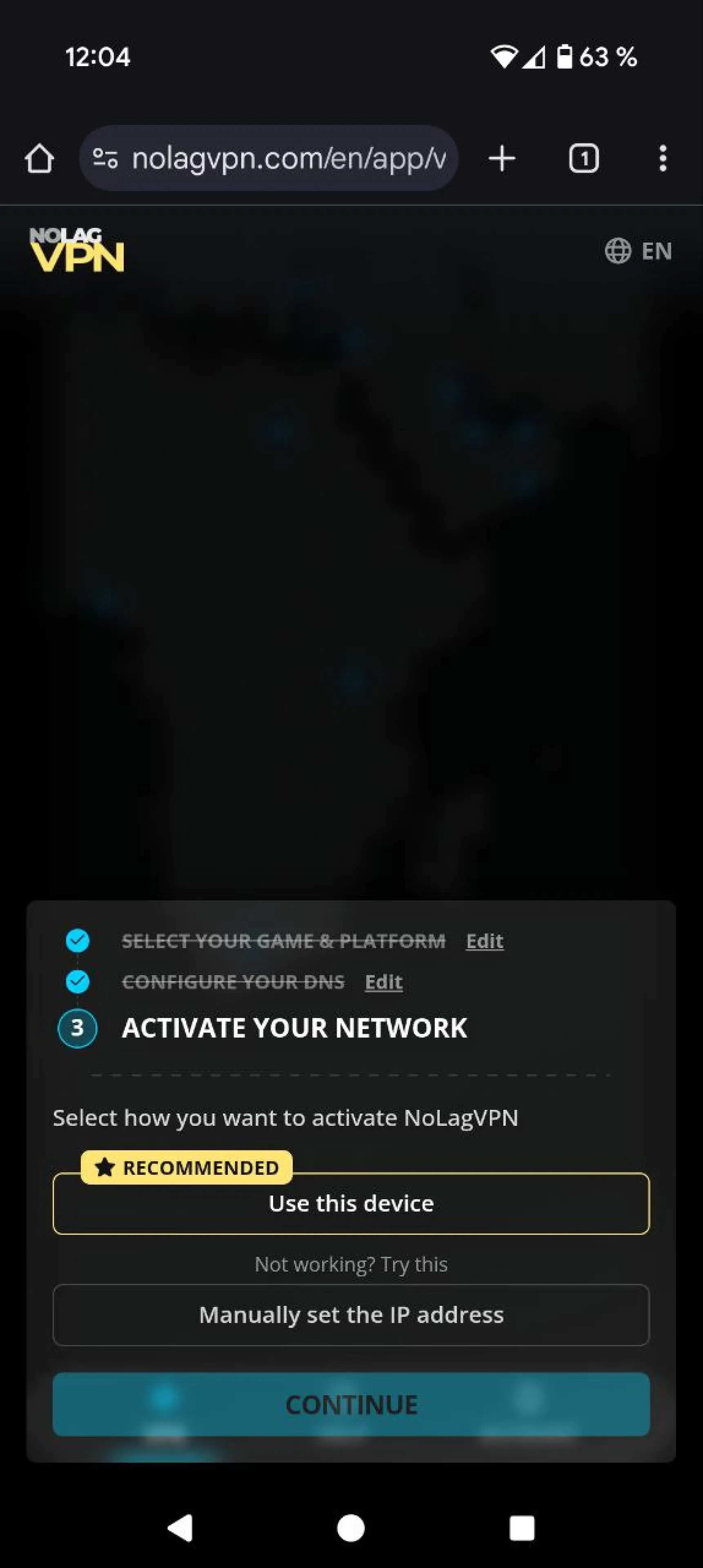
Wähle eine Aktivierungsmethode. Wir empfehlen Dieses Gerät verwenden, da es automatisch deine IP erkennt.
Wählen Sie den Standort aus, den Sie verwenden möchten
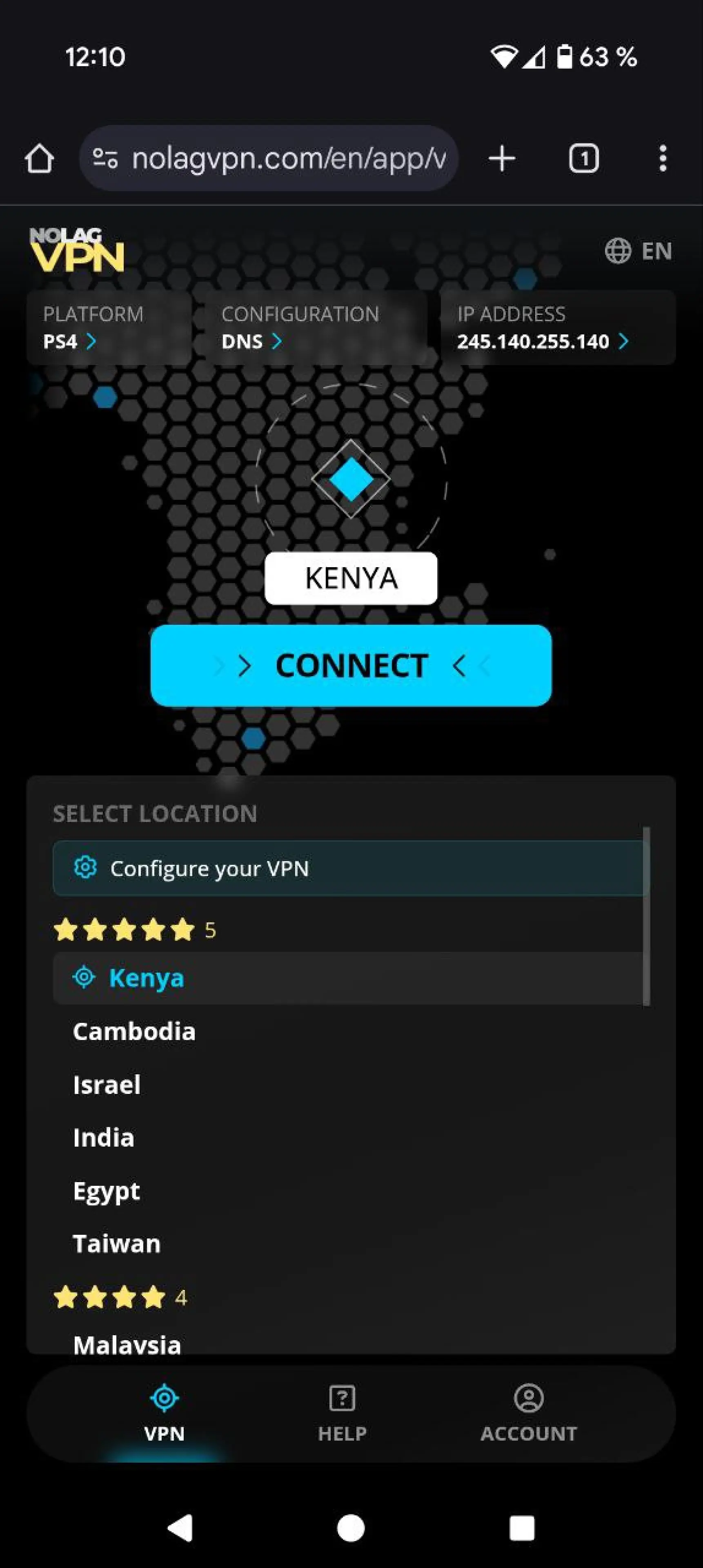
Warte 30 Sekunden, bis die Änderungen wirksam werden.
Wie es funktioniert
Verständnis von DNS-basiertem VPN-Routing
Stattdessen änderst du einfach die DNS-Einstellungen, um eine IP-Adresse von NoLagVPN zu verwenden (diese IP erhältst du bei der Anmeldung). Das bedeutet, dass nur der Internetverkehr, der mit den Warzone-Spielservern oder Matchmaking-Diensten verbunden ist, über das VPN geleitet wird.
Das unterscheidet sich von den meisten VPNs, bei denen alles, was Sie online tun, über das VPN läuft. Mit dieser DNS-Anpassung verwendet nur Warzone das VPN.
Als Ergebnis können Sie nun gegen Bots spielen, während Ihre normalen Internetaktivitäten wie Surfen oder Streaming weiterhin schnell sind, da sie Ihre reguläre Verbindung nutzen.
Bereit, um gegen Bots zu spielen?
Beginne noch heute, einfachere Lobbys zu dominieren.