So beheben Sie Ihre inkorrekten DNS-Probleme
Voraussetzungen
- Sie haben Ihre DNS-Einstellungen auf Ihrer Konsole geändert
- Du hast wzconsole.com auf deiner Konsole überprüft
- Aber Sie haben immer noch einen Fehler, der besagt: "Ihre DNS-Einstellungen sind nicht korrekt"
Folgen Sie diesen Schritten, um die inkorrekten DNS-Einstellungen einfach zu beheben.
1. Überprüfen Sie Ihre aktuelle Konfiguration
Überprüfe deine Konfiguration (wzconsole.com) direkt auf deiner Konsole, nicht auf einem Telefon oder Laptop
Bitte überprüfen Sie doppelt, dass Sie eingegeben haben 152.228.133.244
2. Ändern Sie die DNS-Einstellungen auf Ihrem Router
Es ist möglich, dass Ihr Router seine eigenen DNS-Einstellungen hat oder die Einstellungen der Konsole überschreibt
Greifen Sie auf die Router-Schnittstelle zu, indem Sie 192.168.1.1 oder 192.168.0.1 oder 192.168.2.1 eingeben.
Wenn keiner davon funktioniert, überprüfen Sie den Aufkleber auf Ihrem Router auf die korrekte Adresse.
Überprüfe den Aufkleber deines Routers auf Standard-Anmeldeinformationen. Diese sind normalerweise 'admin', 'user' oder der Name des Routers.
1. Gehe zu einem Abschnitt wie 'Netzwerkeinstellungen', 'Erweiterte Einstellungen', 'WAN-Einrichtung', 'LAN-Einrichtung' oder etwas Ähnliches.
2. In diesem Abschnitt solltest du die DNS-Einstellungen finden. Diese könnten sich unter einem Unterabschnitt wie 'Interneteinstellungen', 'DHCP-Einstellungen' oder direkt als 'DNS-Einstellungen' beschriftet befinden.
1. Wählen Sie Manual für DNS Configuration, oder No für Connect to DNS Server automatically (oder ähnliche Einstellungen)
2. Geben Sie diese IPv4 DNS-Einstellungen ein:
- DNS-Server 1 (Primär): 152.228.133.244
- DNS-Server 2 (Sekundär): 1.1.1.1
3. Wenn möglich, IPv6 deaktivieren
Starte deine Konsole neu und besuche die Seite wzconsole.com, um zu bestätigen, dass die Einstellungen funktionieren
Folgen Sie unseren Router-Anleitungen, um den DNS zu ändern
Ändern Sie die DNS-Einstellungen auf Ihrem Vodafone-Router
1. Greifen Sie auf die Router-Oberfläche zu, indem Sie http://192.168.1.1/ in Ihren Browser eingeben, während Sie mit Ihrem Vodafone Home Broadband verbunden sind.
2. Melden Sie sich mit dem Standardpasswort an: vodafone
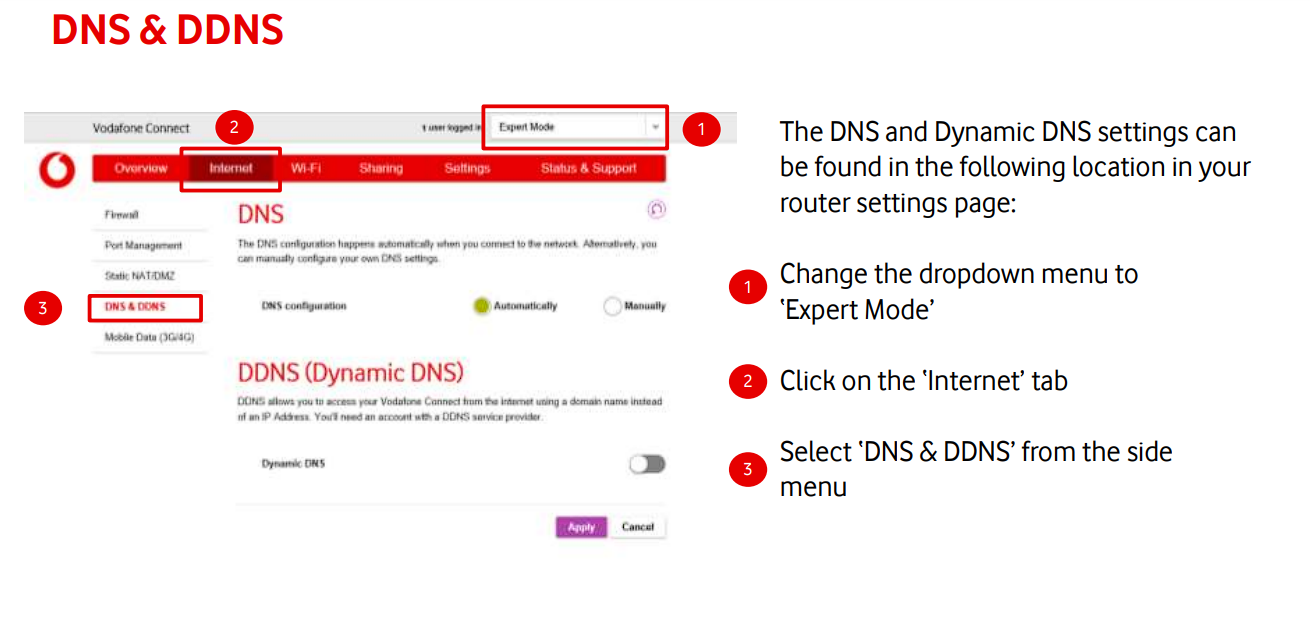
Screenshot aus der Vodafone Anleitung
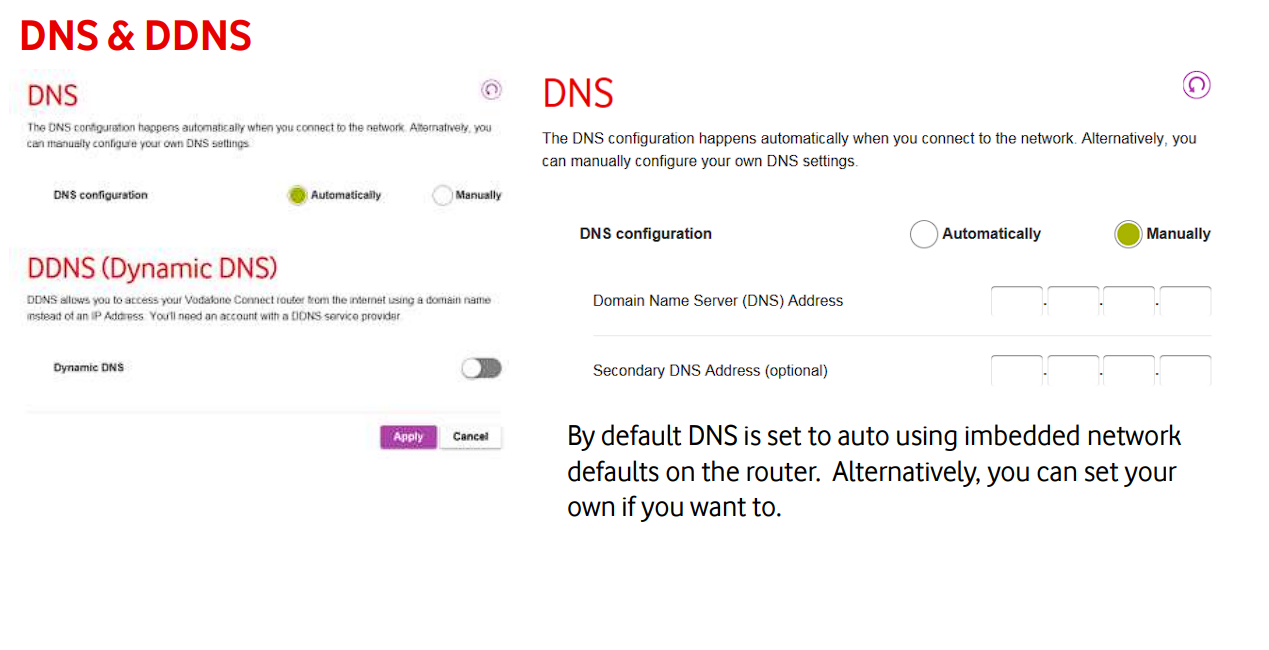
Screenshot aus der Vodafone Anleitung
1. Ändern Sie die "DNS-Konfiguration" auf "Manuell"
2. Geben Sie diese IPv4 DNS-Einstellungen ein:
- Domain Name Server (DNS) Adresse: 152.228.133.244
- Sekundäre DNS-Adresse (optional): 1.1.1.1
3. Wenn möglich, IPv6 deaktivieren
Starte deine Konsole neu und besuche die Seite wzconsole.com, um zu bestätigen, dass die Einstellungen funktionieren
Ändern Sie die DNS-Einstellungen auf Ihrem Asus-Router
1. Greifen Sie auf die Router-Schnittstelle zu, indem Sie 192.168.1.1 oder 192.168.0.1 oder 192.168.2.1 eingeben.
Wenn keiner davon funktioniert, überprüfen Sie den Aufkleber auf Ihrem Router auf die korrekte Adresse.
1. Prüfe den Aufkleber deines Routers auf Standard-Anmeldeinformationen, es sei denn, du hast sie geändert.
1. Scrollen Sie auf der linken Seite nach unten zu WAN und wählen Sie es aus.
2. Scrollen Sie nach unten zu den WAN-DNS-Einstellungen.
1. Wählen Sie Nein für Automatisch mit DNS-Server verbinden.
2. Geben Sie diese IPv4 DNS-Einstellungen ein:
- DNS-Server 1 (Primär): 152.228.133.244
- DNS-Server 2 (Sekundär): 1.1.1.1
3. Wenn möglich, IPv6 deaktivieren
Starte deine Konsole neu und besuche die Seite wzconsole.com, um zu bestätigen, dass die Einstellungen funktionieren
Ändern Sie die DNS-Einstellungen auf Ihrem Linksys-Router
1. Greifen Sie auf die Router-Schnittstelle zu, indem Sie 192.168.1.1 oder 192.168.0.1 oder 192.168.2.1 eingeben.
Wenn keiner davon funktioniert, überprüfen Sie den Aufkleber auf Ihrem Router auf die korrekte Adresse.
Prüfe den Aufkleber deines Routers auf Standard-Anmeldeinformationen, es sei denn, du hast sie geändert.
Wählen Sie Grundkonfiguration
1. Stellen Sie sicher, dass DHCP aktivieren ausgewählt ist
2. Geben Sie diese IPv4 DNS-Einstellungen ein:
- Bevorzugter DNS (Primär): 152.228.133.244
- Sekundärer DNS: 1.1.1.1
3. Wenn möglich, IPv6 deaktivieren
Starte deine Konsole neu und besuche die Seite wzconsole.com, um zu bestätigen, dass die Einstellungen funktionieren
Ändern Sie die DNS-Einstellungen auf Ihrem DD-WRT-Router
Greifen Sie auf die Router-Schnittstelle zu, indem Sie 192.168.1.1 oder 192.168.0.1 oder 192.168.2.1 eingeben.
Wenn keiner davon funktioniert, überprüfen Sie den Aufkleber auf Ihrem Router auf die korrekte Adresse.
Prüfe den Aufkleber deines Routers auf Standard-Anmeldeinformationen, es sei denn, du hast sie geändert.
Gehen Sie zu Einrichtung -> Basis-Einrichtung -> Netzwerk-Einrichtung -> Netzwerkadress-Server-Einstellungen (DHCP)
1. Geben Sie diese IPv4 DNS-Einstellungen ein:
- Bevorzugter DNS (Primär): 152.228.133.244
- Sekundärer DNS: 1.1.1.1
2. Wenn möglich, IPv6 deaktivieren
3. Gehen Sie zu Services -> Services -> Dienstverwaltung -> DNSMasq -> Zusätzliche DNSMasq Optionen und geben Sie den folgenden Befehl in das Textfeld ein: -strict-order
Starte deine Konsole neu und besuche die Seite wzconsole.com, um zu bestätigen, dass die Einstellungen funktionieren
3. Haben Sie immer noch Probleme? Kontaktieren Sie uns
Kontaktformular öffnen